Barb. side 14 nr 322
322 Flutter Softly
Tusind tak til Barbara fordi jeg må oversætte hendes Tutorial.
Hvis du trykker på banner her under, kommer du ind på hendes tutorial

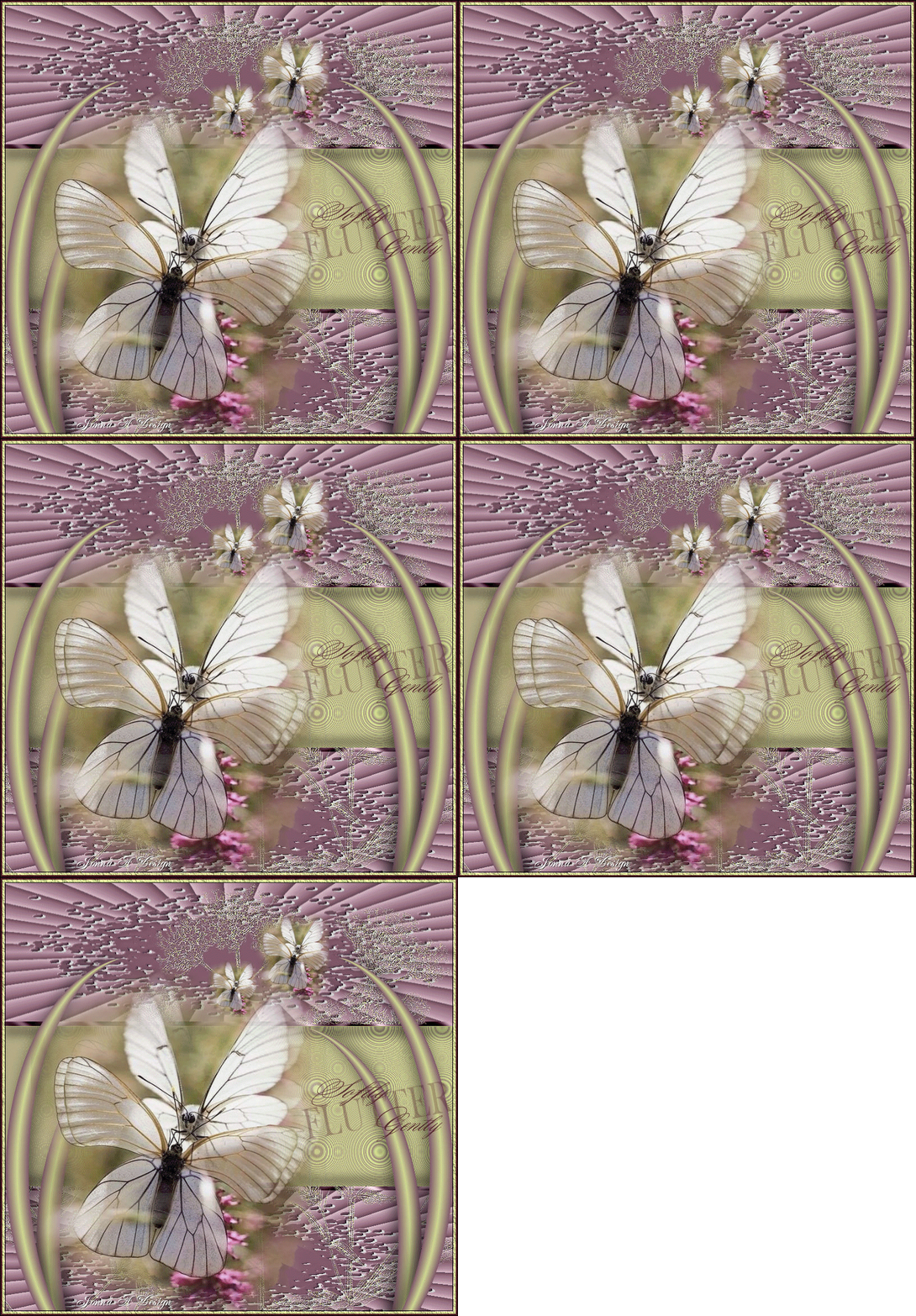
Matrialer
|

| ||
Plugins
Two Moons / Rotoblades,
Filter Attacks / Filter Attacks
&Bkg Designer sf101 / BB StringThing og Cirquelate,
AAA Frames / Texture Frame
Export brushes ind i din PSP Files / Brushes mappe.
Placer Selections i din PSP Files / Selections mappe.
Jeg har også brugt Animation Shop.
1.
Sæt Foreground til #cfd892,
Background til #805a6c.
2.
New / New Image 800 x 766px.
Flood fill New Image med Background #805a6c.
3.
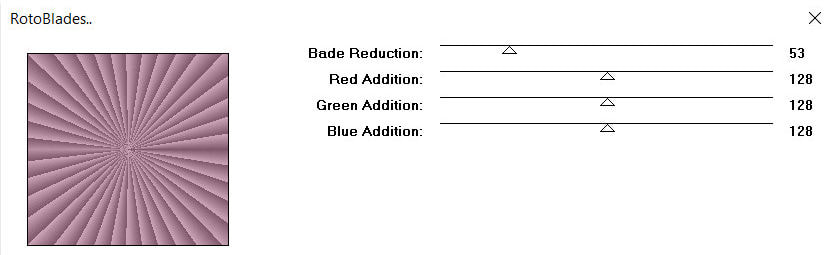
Effects / Two Moons / Rotoblades
4.
Layers / New Raster Layer.
Flood fill med Background #805a6c.
5.
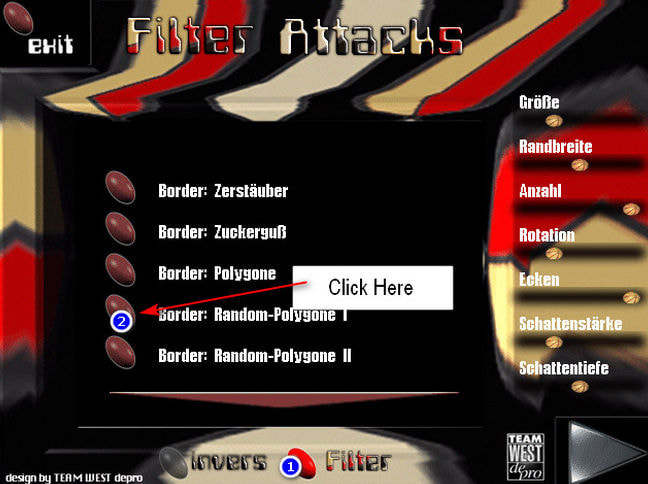
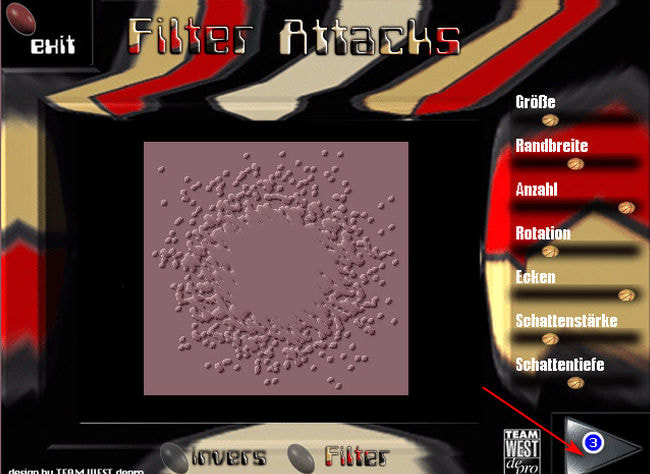
Effects / Filter Attacks / Filter Attacks.
Klik på Filter button
klik på Border: Random-Polygone I.
Se print nedenfor .
Brug standardindstillinger, og klik på pilen i nederste højre hjørne,
når du ser mønsteret.
Se nederste print nedenfor
6.
Merge / Merge Down.
7.
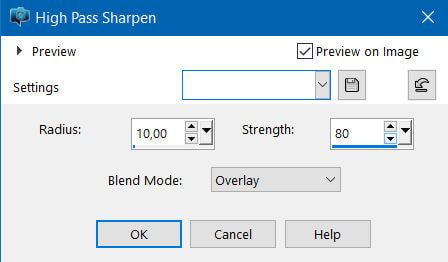
Adjust / Sharpness / High Pass Sharpen
8.
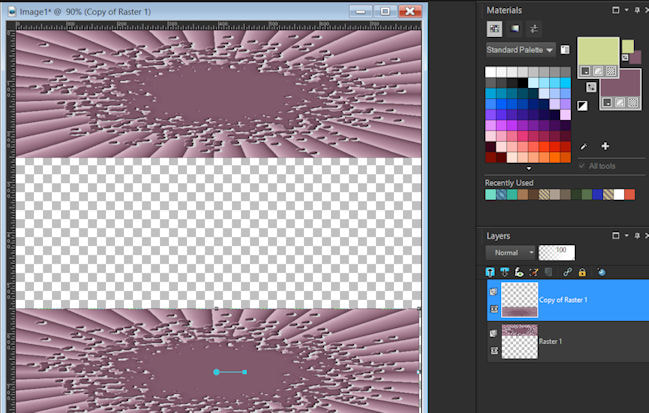
Aktiver din Pick tool sæt til Mode: Scale,
flyt op til 250px.
Se print nedenfor Trin 9.
9.
Duplicate.
Objects / Align / bottom.
Brug Pick tool til at gå ned til 550px
10.
Aktiver Move tool. Ikke hak i View / Ruler.
11.
Layers / New Raster Layer.
Flood fill med Foreground #cfd892.
Træk det ned i bunden af lagspaletten.
Aktiver det øverste layer.
12.
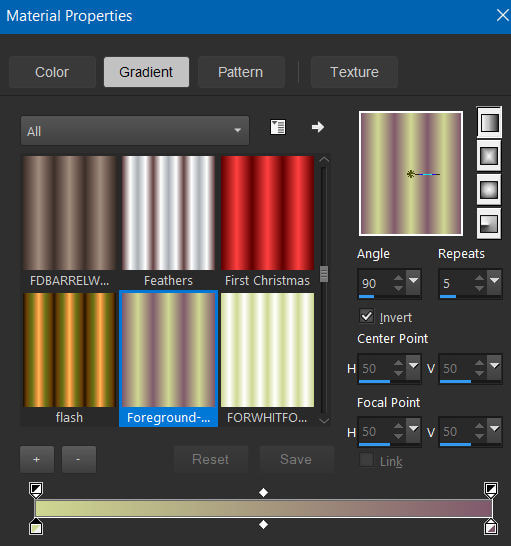
Lav et Gradient brug Foreground / Background colors. Linear,
Angle / 90, Repeats / 5, Hak i Invert.
13.
Layers / New Raster Layer.
14.
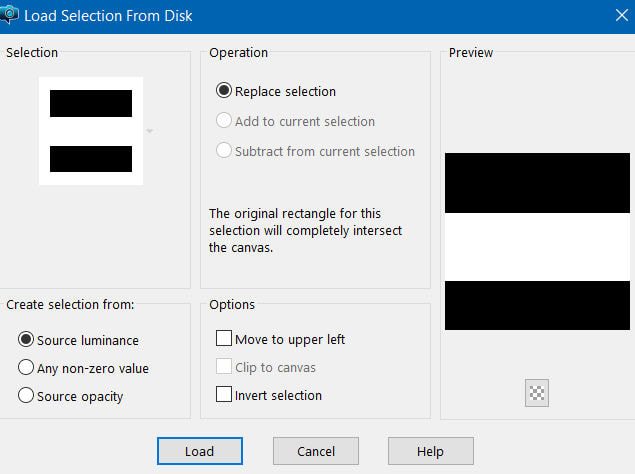
Selections / Load Save Selections / Load Selection from Disk.
vælg ArasimagesFlutter Selection.
15.
Flood fill Selection med Gradient.
16.
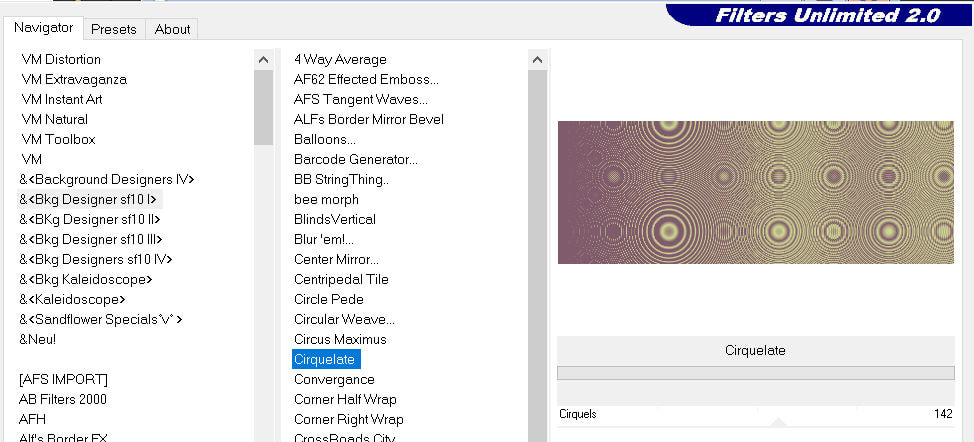
Effects / Filters Unlimited / &BKG Designer sf101 / Cirquelate.
17.
Sæt Opacity til 35.
Selections / Select None.
18.
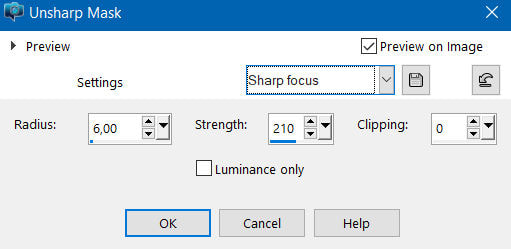
Adjust / Sharpness / Unsharp Mask.
19.
Layers / New Raster Layer.
20.
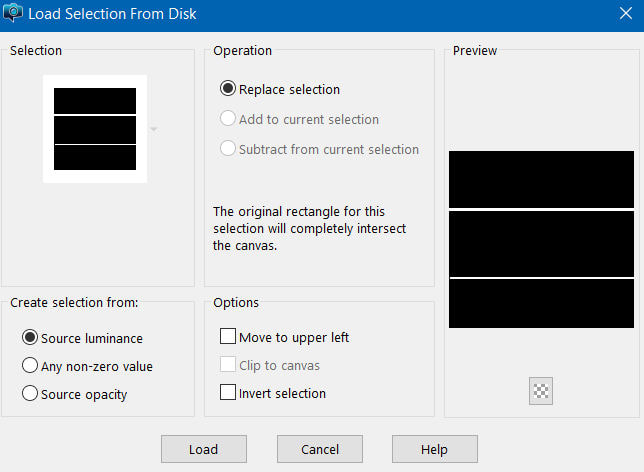
Selections / Load Save Selections / Load Selection from Disk.
vælg ArasimagesRibbon Selection.
21.
Flood fill med Background #805a6c.
22.
Effects / Filters Unlimited / &BKG Designer sf101 / BB String Thing.
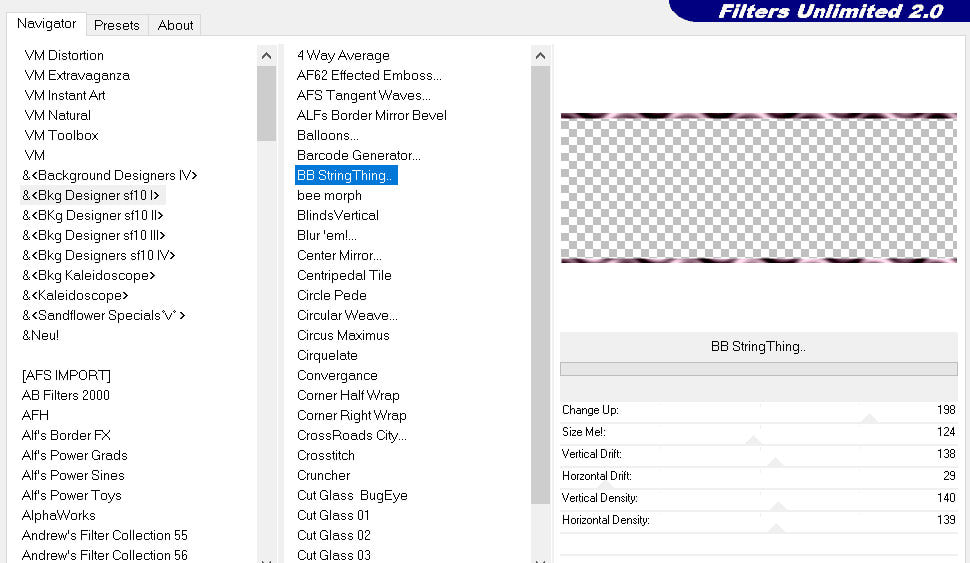
23.
Selections / Select None.
24.
Effects / 3D Effects / Drop Shadow.
Vertical 16, Horizontal 0,
Opacity 50, Blur 24, color #000000.
25.
Effects / 3D Effects / Drop Shadow.
Vertical -16, Horizontal 0,
Opacity 50, Blur 24, color #000000.
26.
Layers / New Raster Layer.
27.
Aktiver din Paint Brush. vælg Colorel garden 14 brush.
Med disse indstillinger.

28.
Sæt Gradient tilbage til color.
Venstreklik, hvor det er angivet på printet nedenfor
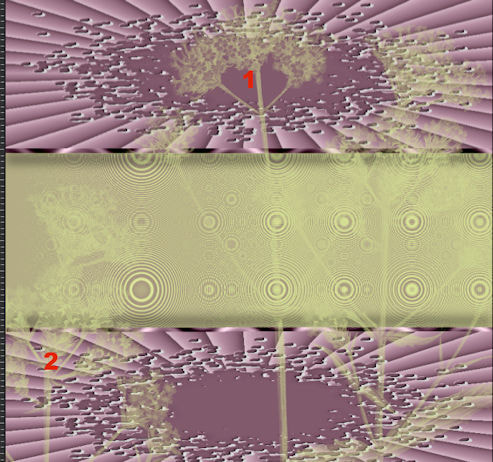
29.
Effects / Edge Effects / Enhance.
Effects / Edge Effects / Enhance More.
30.
Aktiver din Selection tool sat til Rectangle, Mode: Add (Shift)/Feather 0,
select det grønne centrum uden for båndene.
Slet blomster over midten.
Selections / Select None.
31.
Sæt forgroundsfarven til gradient Linear, Invert hak i,
Foreground/Background colors, Angle 90 / Repeats 1
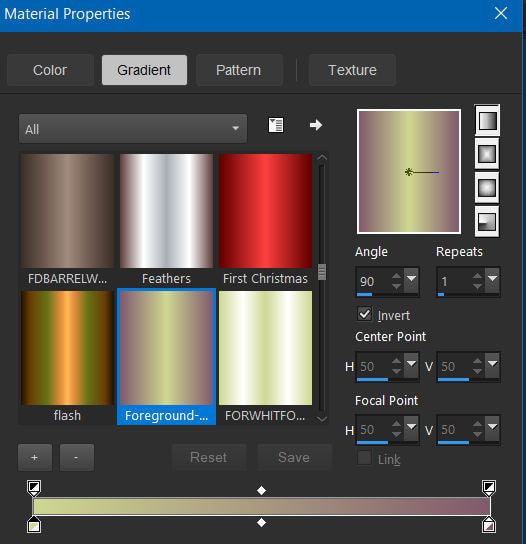
32.
Layers / New Raster Layer.
33.
Brug de samme indstillinger som jeg trin # 30
og select lodret rektangel 40px bredt, fra toppen til bunden.
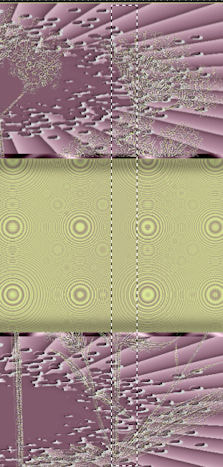
34.
Flood fill med Gradient.
Selections / Select None.
35.
Effects / Geometric Effects / Circle.

36.
Effects / 3D Effects / Drop Shadow.
Vertical -16, Horizontal -10,
Opacity 50, Blur 36, color #000000.
37.
Duplicate.
Træk det duplicate layer ned under originalen.
Aktiver det øverste layer.
Merge / Merge Down.
38.
Duplicate.
Image / Mirror.
39.
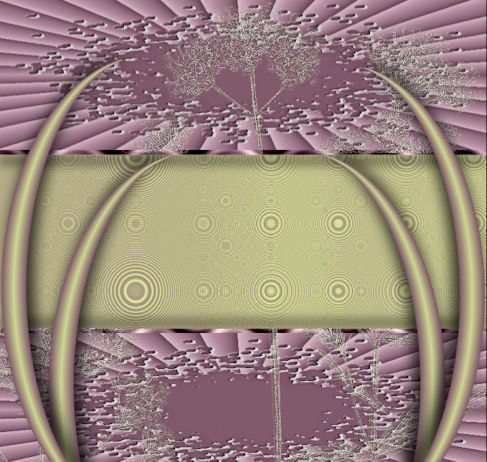
Træk hvert lag med halve cirkler ud til kanten og ned.
Se placering nedenfor.
40.
Åben 2019-11-09-185252.jpg af sommerfugle.
Edit / Copy
Edit / Paste as New Layer.
41.
Aktiver din Smudge Brush sat til size 26,
smudge den højre side, hvis den synes lige.
Vi ønsker en dejlig blød kant omkring sommerfugle

42.
Placer til venstre side over den indvendige halvcirkel,
Og sæt Opacity til 67.
Duplicate.
Placer det duplicate copy til venstre og nede lidt over den første sommerfugle.
sæt Opacity til 100.
43.
Duplicate
Opacity 100 øverste layer sommerfugle.
Image / Resize / Resize by 26% / Resize all layers ikke hak i.
44.
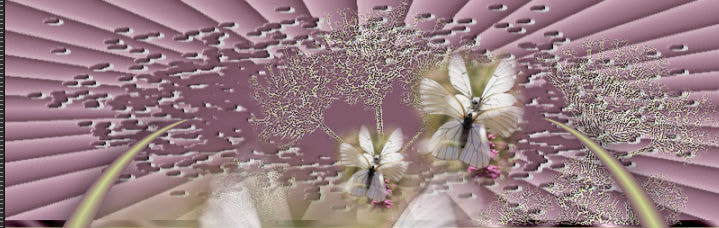
Placer 26%resized sommerfugle øverst mod højre.
Se print nedenfor næste trin for placering.
45.
Duplicate
resized 26% sommerfugle.
Image / Resize / Resize by 66% / Resize all layers ikke hak i.
Placer til venstre for andre mindre sommerfugle.
46.
Layers / New Raster Layer.
47.
skift Background color til #491722.
Aktiver din Paint Brush.
Vælg FlutterSoftlyGently brush.
Med disse indstillinger.

48.
Højreklik for at stemple brush i midten af højre side af billedet.
49.
Image / Add Borders / Add 4px border, color #cfd892.
50.
Image / Add Borders / Add 4px border, color #491722.
51.
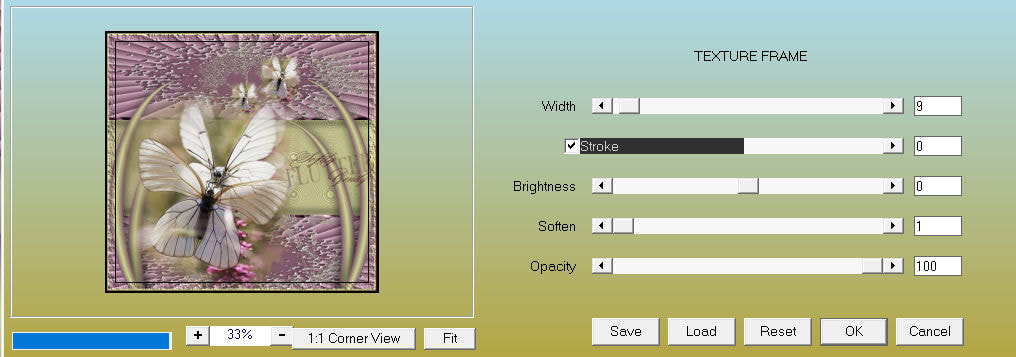
Effects / AAA Frames / Texture Frame.