Jam tags side 3 nr 48
48 Tag Back 24
Tusind tak til Jamie fordi jeg må oversætte hendes Tutorial.
Original tutorials findes her

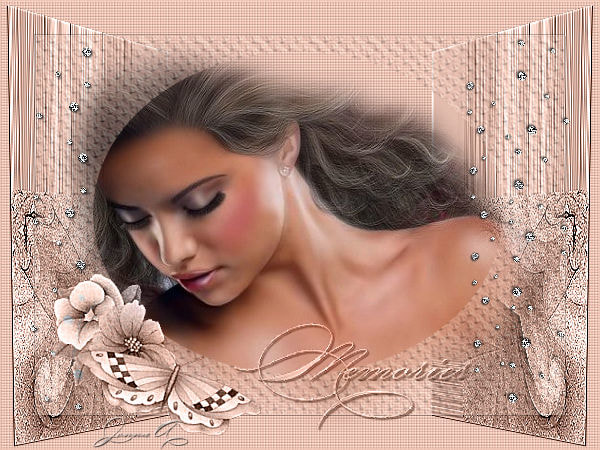
Denne tutorial er skrevet af Jamie ~ 2007
Copyright © 2007 ~ Jamie ~ Alle rettigheder forbeholdes
Denne tutorial er lavet i PSP9
men kan tilpasses til andre versioner af PSP.
(Jeg brugte pspx8)
********************************
Materials
|

| ||
Put gabriel-zilver I din PSP Patterns mappe
Put metal058, tuval1 og esp_old_xmas_diamonds_orig
I din PSP Textures mapper
Put P22ZanerFour I din Windows - Fonts mappe
eller
I din extra font mappe.
Plugins
Ingen
********************************
Åben alle dine images i PSP og minimere dem
Åben et nyt image 600 x 450
Transparent background
PSPX: Colour Depth = 8bits/channel
Flood fill med Pink " #d9b3a6 "
Effects - Texture Effects - Texture
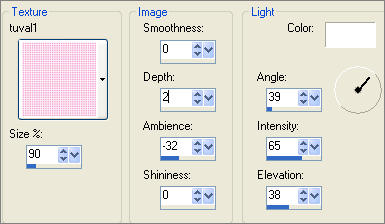
Åben JF_TEMPLATE_63.psp image
Edit -. Copy
Edit – Paste as new layer.
Sæt Blend Mode til Luminance (L)
Sæt på plads med din Mover tool
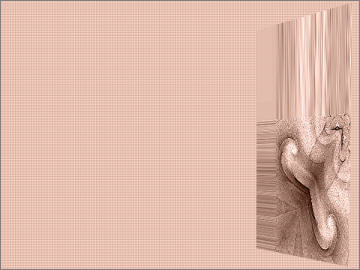
Adjust - Sharpness - Sharpen More
Effects - 3D Effects - Drop Shadow
Vertical & Horizontal offsets = 1
Colour = Black
Opacity = 100
Blur = 0
Layers - Duplicate
Image - Mirror
Åben Guadalupe_close_up.psp image
Edit - Copy
Edit – Paste as new layer.
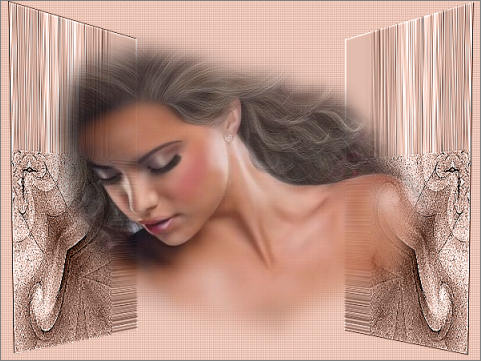
Layers - New Raster Layer
Aktiver din Selection Tool og klik på Custom Selection symbol
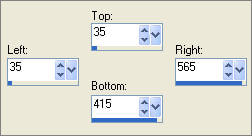
Flood fill med Pink " #d9b3a6 "
Effects - Texture Effects - Texture
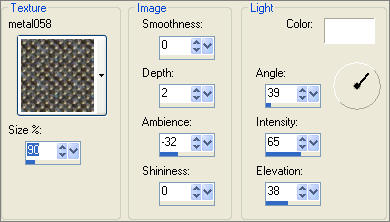
Effects - 3D Effects - Drop Shadow
Vertical & Horizontal offsets = 1
Colour = Black
Opacity = 70
Blur = 0
Gentag Drop Shadow effect men nu med
Vertical & Horizontal Offsets til - ( minus ) 1
Klik OK
Sæt Opacity til 20%
Sæt Blend Mode til Luminance (L)
Select None
Layers - Duplicate
Adjust - Sharpness - Sharpen
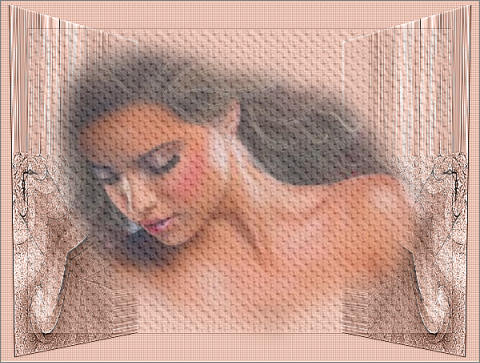
Luk Raster Layers som nedenfor
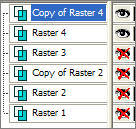
Layers - Merge - Merge Visible
Åben alle layers
Aktiver Merged layer ...
Aktiver din Selection Tool

Placer markøren i midten af dit billede ...
300 pixels på tværs og 223 pixels ned og træk det til højre til
500 pixels på tværs og 380 pixel ned..
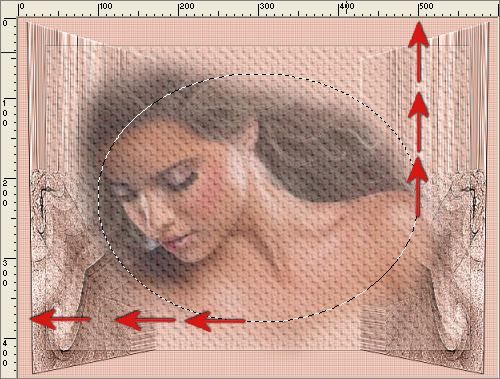
Edit - Clear
Select None
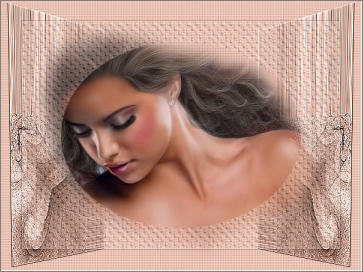
Åben 1way_diamondoverlay.pspimage image
Aktiver din Freehand Selection Tool
Selection Type = Point to Point
Mode = Replace
Feather = 0
Antialias = ikke hak i
Select et 'lodret' udvalg af 'diamanter' diamonds'
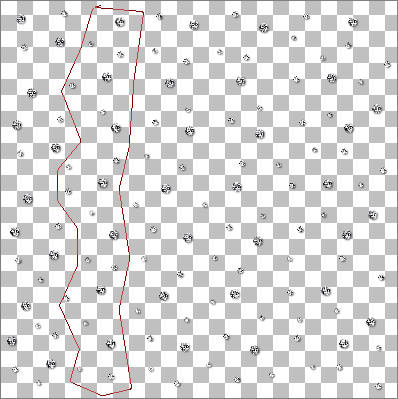
Edit - Copy
Edit – Paste as new later.
Effects - 3D Effects - Drop Shadow
Vertical & Horizontal offsets = 1
Colour = Black
Opacity = 60
Blur = 0
Sæt på plads med din Mover tool
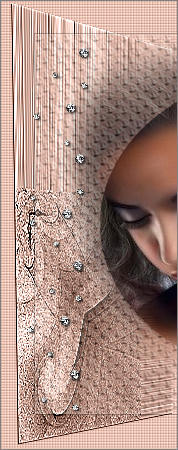
Adjust - Sharpness - Sharpen
Layers - Duplicate
Image - Mirror
Image - Flip
Layers - Duplicate
Image - Resize = 80%
ikke hak i "Resize all layers"
Image - Flip
Adjust - Sharpness - Sharpen
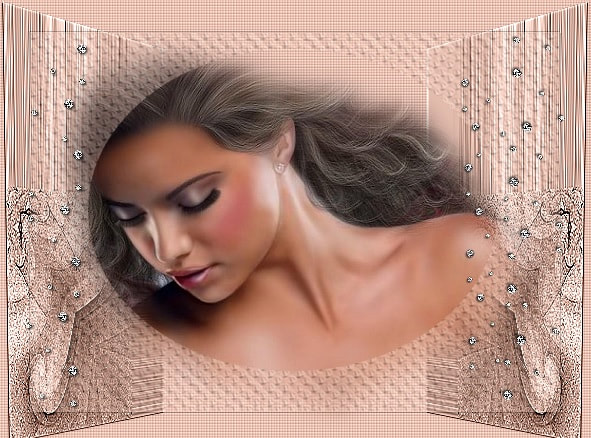
Åben Deena_DM_ButterflyAndFlowers.PspTube image
Edit - Copy
Edit – Paste as new layer.
Image - Resize = 80%
ille hak i "Resize all layers"
Adjust - Sharpness - Sharpen More
Sæt på plads med din Mover tool
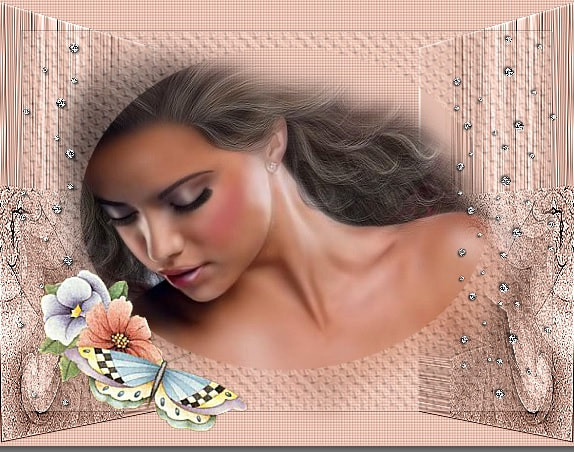
Du kan forlade Deena_DM_ButterflyAndFlowers som det er ...
ELLER gør følgende...
Sæt Blend Mode til Luminance (L)
Save as .psp image
Sæt din foreground til ' gabriel-zilver ' pattern
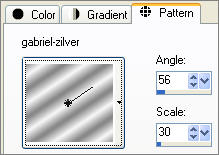
Og din background til Solid Pink ' #fee1d4 '...
på samme tid...
sæt " esp_old_xmas_diamonds_orig " texture ...
med disse indstillinger.

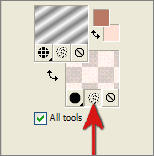
Tjek 'texture ' indstillingen på din background palette
Layers - New Raster Layer
Aktiver din Text tool
Find " P22ZanerFour " font
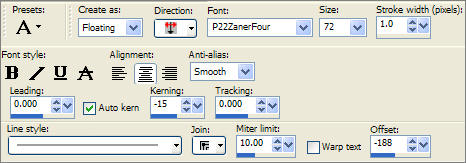
Skriv " Memories" (eller tekst efter eget valg)
Effects - 3D Effects - Drop Shadow
Vertical & Horizontal offsets = 1
COLOUR = ' #b97965 '
Opacity = 70
Blur = 0
Adjust - Sharpness - Sharpen
Select None
Effects - 3D Effects - Drop Shadow
Vertical & Horizontal offsets = 1
Colour = Black
Opacity = 70
Blur = 0
Sæt Blend Mode til Luminance (L)
Adjust - Sharpness - Sharpen
Sæt på plads med din Mover tool
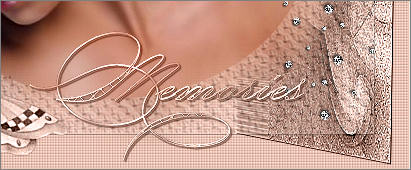
Llayers - Merge - Merge All (Flatten)
Save as .jpg image
Oversat af Jonna A 05-10-2018

Her kommer resultater fra andre der har prøvet denne Tutorials du må også gerne sende dit resultat til mig så vil de komme her under men gerne med andre tuber og farver
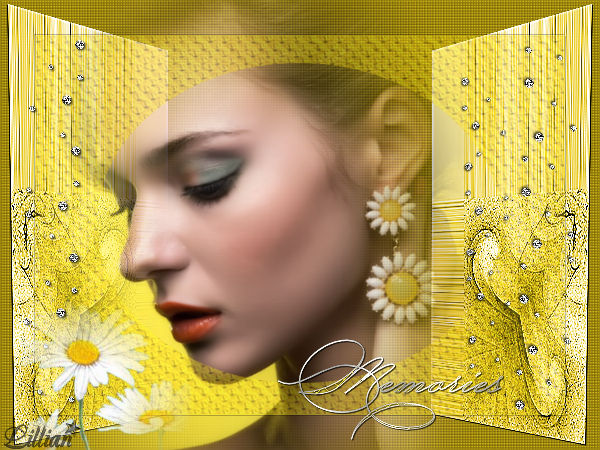
Tak til Lillian for at have prøvet denne flotte tutorial
|
