Jam tags side 3 nr 49
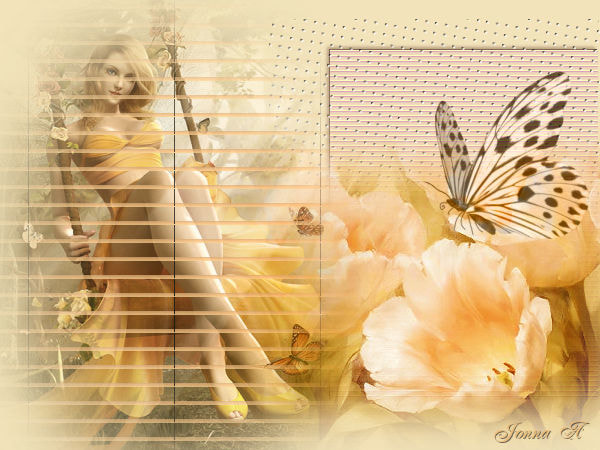
49 Girl on a swing
Tusind tak til Jamie fordi jeg må oversætte hendes Tutorial.
Original tutorial findes her

Denne tutorial er skrevet af Jamie ~ 2007
Copyright © 2007 ~ Jamie ~ Alle rettigheder forbeholdes
Denne tutorial er lavet i PSP9
men kan tilpasses til andre versioner af PSP.
(Jeg brugte pspx8)
********************************
Matrialer
|

| ||
Plugin
Unplugged Tools
********************************
Åben dine images i PSP og minimere dem
Åben et nyt image 600 x 450
Transparent background
PSPX: Colour Depth = 8bits/channel
Flood fill med Creme " #f2e3bb "
Layers - New Raster Layer
Aktiver din Selection Tool og klik på Custom Selection symbol
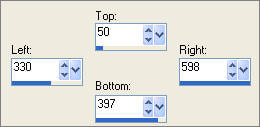
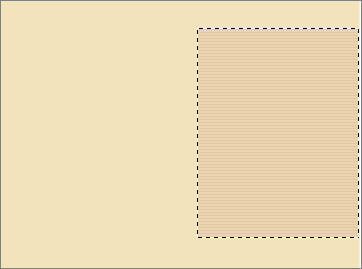
Flood fill med Creme " #f2e3bb "
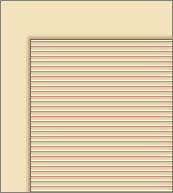
Effects - Texture Effects - Blinds
Colour = " #c8927a "
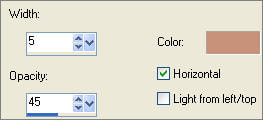
Effects - Edge Effects - Enhance
Effects - 3D Effects - Drop Shadow
Vertical & Horizontal offsets = - ( minus ) 1
Colour = Black
Opacity = 70
Blur = 0
Effects - 3D Effects - Drop Shadow
Vertical & Horizontal offsets = - ( minus ) 3
Colour = #9e7d62
Opacity = 70
Blur = 5
Select None
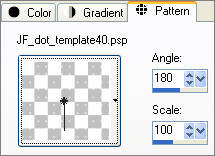
Sæt din foreground til pattern ' JF_dot_template40.psp '
med disse indstillinger
Layers - New Raster Layer
Aktiver din Selection Tool og klik på Custom Selection symbol
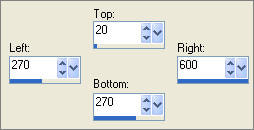
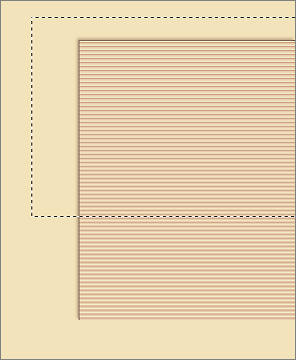
Flood fill med pattern
Select None
Effects - 3D Effects - Drop Shadow
Vertical & Horizontal offsets = - ( minus ) 1
Colour = Black
Opacity = 70
Blur = 0
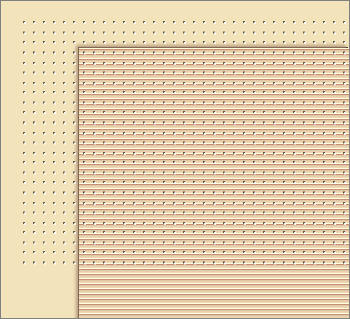
Åben ~Misted_Golden_Tulips_RM.psp image
Edit - Copy
Edit – Paste as new layer.
Sæt på plads med din Mover tool i nederste højre hjørne
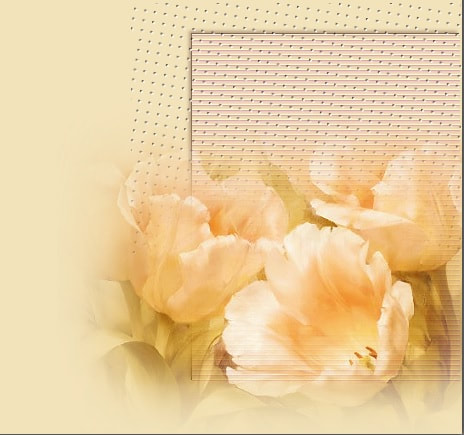
Layers - Duplicate
Åben FTSY-OCT2007-07.pspimage image
Edit - Copy
Edit – Paste as new layer.
Image - Mirror
Sæt den på plads med din Mover tool til venstre side af billedet
Layers - Duplicate
Effects - Plugins - Unplugged Tools - Jalusi

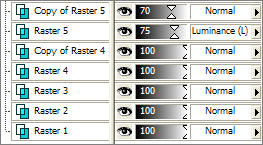
Sæt Opacity på "Copy of Raster 5" til 70%
Sæt Opacity på "Raster 5" til 75%
og Blend Mode til Luminance (L)
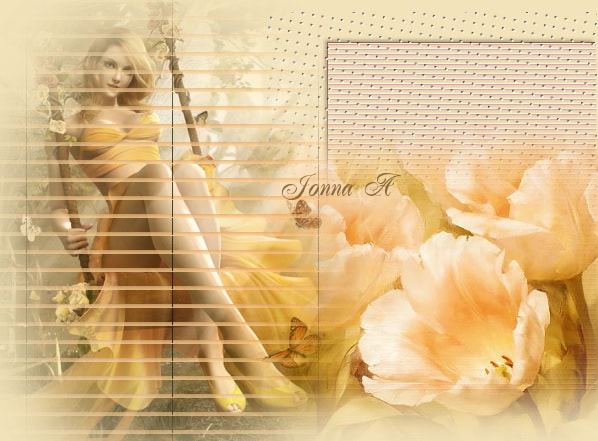
Adjust - Sharpness - Sharpen
Åben butterfly-sdh.psp image
Edit - Copy
Edit – Paste as new layer.
Image - Resize = 60%
Ikke hak i "Resize all layers"
Sæt Opacity til 65%
Sæt Blend Mode til Luminance (L)
Sæt på plads med din Mover tool
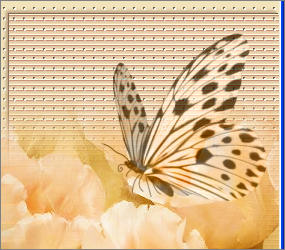
Layers - Merge - Merge All (Flatten)
Save as .jpg image
Oversat af Jonna A 28-10-2018