Jam tags side 3 nr 50
50 Tag Back 20
Tusind tak til Jamie fordi jeg må oversætte hendes Tutorial.
Original tutorials findes her

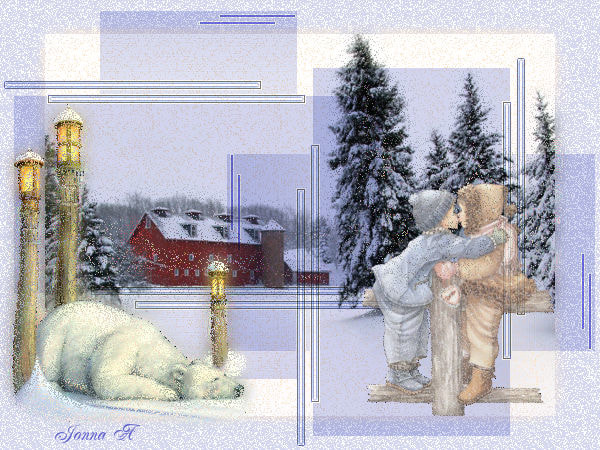
Denne tutorial er skrevet af Jamie ~ Januar 2007
Copyright © 2007 ~ Jamie ~ Alle rettigheder forbeholdes
Denne tutorial er lavet i PSP9
men kan tilpasses til andre versioner af PSP.
(Jeg brugte pspx8)
********************************
Materialer
|

| ||
Plugins
Ingen
********************************
Åben alle dine images i PSP og minimere
Åben et nyt image 600 x 450
Transparent background
PSPX: Colour Depth = 8bits/channel
Selections - Select All
Layers - New Raster Layer
Åben winterscene.jpg image
Edit - Copy
Edit – Paste into selection.
Select None
Image - Resize = 85%
Ikke hak i "Resize all layers"
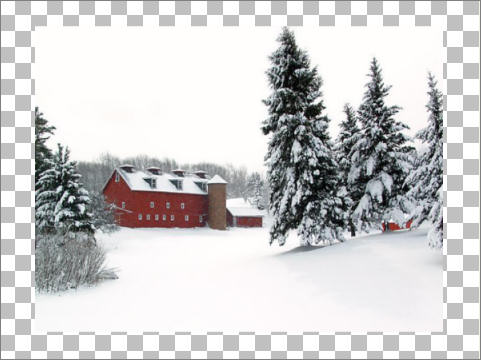
Layers - Duplicate
Aktiver Raster 2
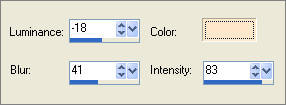
Effects - Art Media Effects - Pencil
Colour = " #fee8cc "
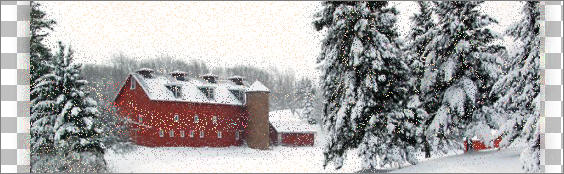
Aktiver "Copy of Raster 2"
Sæt Opacity til 87%
Sæt Blend Mode til Dissolve
Åben snowbemine.psp image
Edit - Copy
Edit – Paste as new layer.
Image - Resize = 50%
Ikke hak i "Resize all layers"
Sæt på plads med din Mover tool

Layers - Duplicate
Luk "Copy of Raster 3 "
Aktiver Raster 3
Sæt Opacity til 80%
Sæt Blend Mode til Dissolve
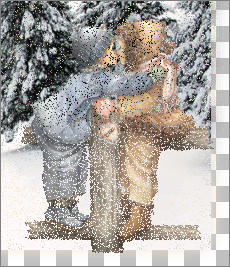
Åben IDI[Backs]S1@26[1].11.5.pspimage
Edit - Copy
Edit – Paste as new layer.
Sæt på plads med din Mover tool
Adjust - Hue & Saturation - Colorize
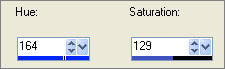
Sæt Opacity til 54%
og Blend Mode til Multiply
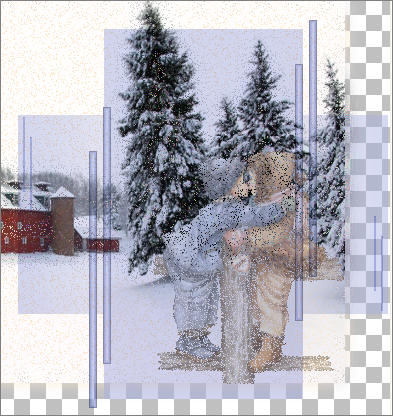
Layers - Duplicate
Image - Rotate - Free Rotate
ikke hak i "All layers"

Sæt på plads med din Mover tool
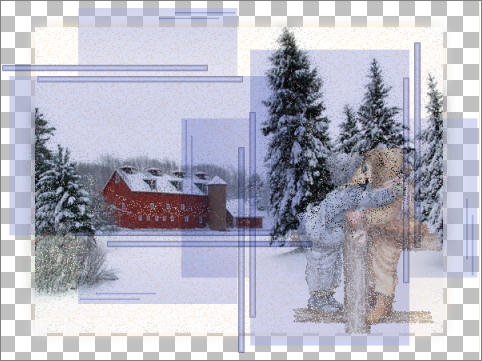
Luk Raster 4 & Copy of Raster 4
Aktiver "Copy of Raster 2"
Aktiver din Magic Wand
Mode = Replace
Match Mode = RGB Value
Tolerance = 0
Feather = 0
Antialias = ikke hak i
Sample Merged = ikke hak i
PSP9/X: hak i Contiguous
PSPX: Der er ikke " Sample Merged"
PSPX: Use all layers = ikke hak i
Select det transparent område uden for 'winter scene'
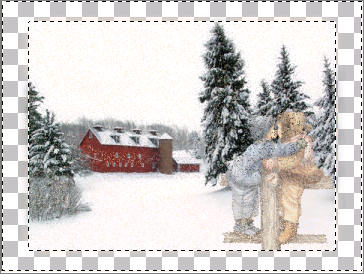
Aktiver Raster 1
Selections - Invert
Selections - Modify - Contract = 3
Selections - Invert
Flood fill med White (Hvid)
Select None
Layers - New Raster Layer
Flood fill med Blue " #d6d8ef "
Sæt Opacity til 72%
Sæt Blend Mode til Dissolve
Åben Raster 4 & Copy of Raster 4
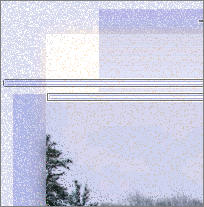
Åben og aktiver "Copy of Raster 3"
(Sådan skal dit Layer Palette se nu.)
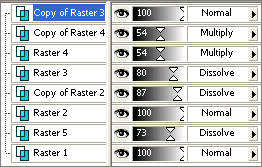
På "Copy of Raster 3"... sæt Opacity til 66%
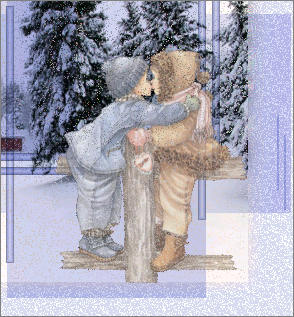
Effects - 3D Effects - Inner Bevel

Aktiver "Copy of Raster 4"
Effects - Edge Effects - Enhance More
Aktiver Raster 4
Effects - Edge Effects - Enhance More
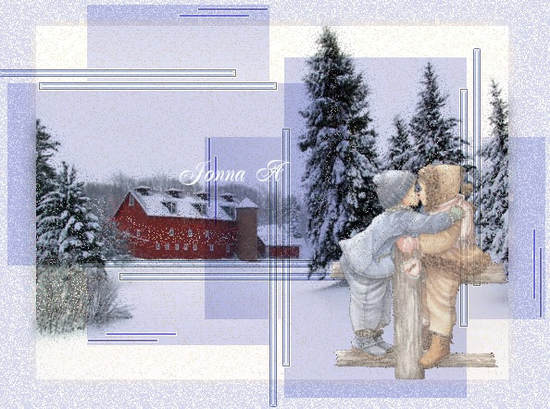
Save as .psp image
Du kan afslutte her, hvis du kan lide ... eller fortsæt og tilføj 'bjørnen'.
Aktiver " Copy of Raster 3"
Åben CherSwitz~Chilling.psp.pspimage
Edit - Copy
Edit – Paste as new layer.
Image - Resize = 60%
Ikke hak i "Resize all layers"
Sæt på plads med din Mover tool
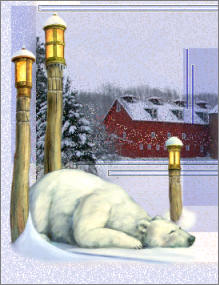
Layers - Duplicate
Sæt Opacity til 64%
og Blend Mode til Dissolve
Aktiver Raster 6
Effects - Art Media Effects - Pencil
Samme indstillinger
Layers - Merge - Merge All (Flatten)
Save as .jpg image
Oversat af Jonna A 28-10-2018