Jam tags side 3 nr 55
55 Tag Back 12 O Canada
Tusind tak til Jamie fordi jeg må oversætte hendes Tutorial.
Original tutorials findes her


Denne tutorial er skrevet af Jamie ~ Januar 2007
Copyright © 2007 ~ Jamie ~ Alle rettigheder forbeholdes
Denne tutorial er lavet i PSP9
men kan tilpasses til andre versioner af PSP.
(Jeg brugte pspx8)
********************************
Materialer
|

| ||
Put Graphic 08 I din PSP Patterns mappe
Plugins
Eye Candy3
(Jeg brugte Eye Candy 4000 og drop shadow)
********************************
Åben alle tuberne i PSP ogd minimer
Åben Maple_leaf.jpg image
Window - Duplicate
Luk original Image
Layers - Promote background layer
Image - Resize = 85%
Ikke hak i "Resize all layers"
Aktiver din Magic Wand
Mode = Replace
Match Mode = RGB Value
Tolerance = 12
Feather = 0
Antialias = Ikke hak i
Sample Merged = Ikke hak i
PSP9/X: Hak i Contiguous
PSPX: Der er ikke " Sample Merged"
PSPX: Use all layers = Ikke hak i
PSP9/X: Antialias = Inside
og mens du trykker på din Shift knappen..
Select de hvide områder, der er vist nedenfor
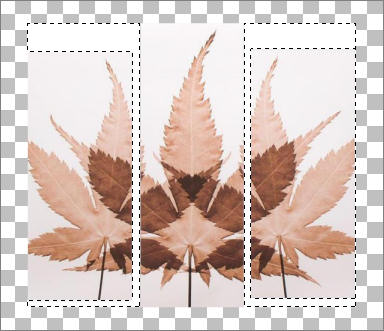
Edit - Clear
Select None
Effects - 3D Effects - Drop Shadow
Vertical & Horizontal offsets = 1
Colour = Black
Opacity = 80
Blur = 0
Gentag Drop Shadow effect men nu med
Vertical & Horizontal Offsets til - ( minus ) 1
Klik OK
Effects - Plugins - Eye Candy 3 - Drop Shadow
(Jeg brugte Eye Candy 4000 med samme indstillinger)
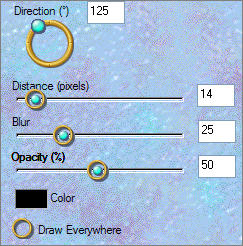
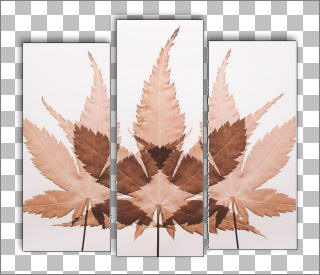
Layers - New Raster Layer
Layers - Arrange - Move Down
Flood fill med Pink " #ead5c6 "
Layers - Duplicate
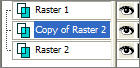
Effects - Texture Effects - Sculpture
Colour = " #e2c7b2 "

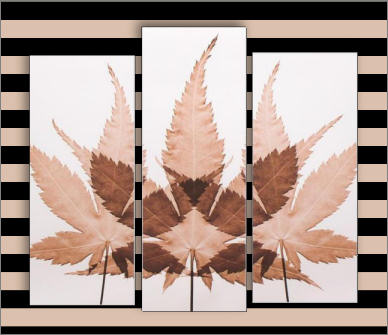
Sæt Opacity til 58%
Aktiver Raster 1
Åben canadiangeese_ramyr.psp image
Edit - Copy
Edit – Paste as new layer.
Image - Resize = 60%
Ikke hak i "Resize all layers"
Sæt den på plads med din Mover tool
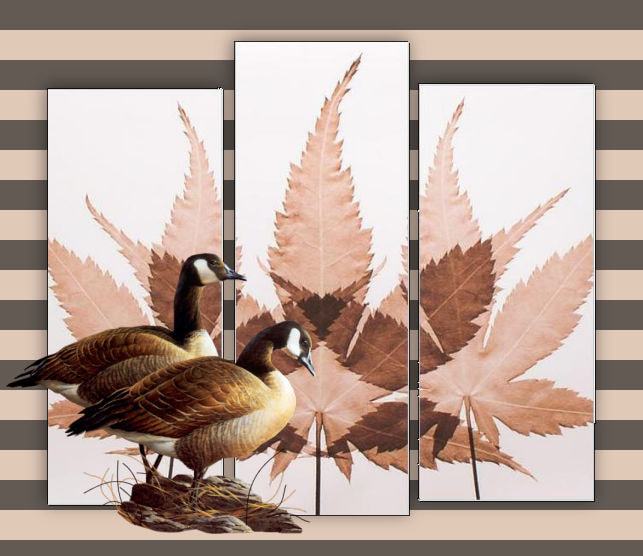
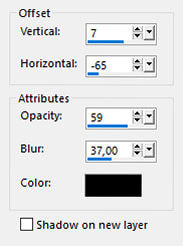
Effects - Plugins - Eye Candy 3 - Perspective Shadow

Jeg brugte drop shadow istedet for
Med disse indstillinger
Åben JF_Canada_Goose.psp image
Edit - Copy
Edit – Paste as new layer.
Image - Resize = 75%
Ikke hak i "Resize all layers"
Image - Mirror
Sæt på plads med din Mover tool
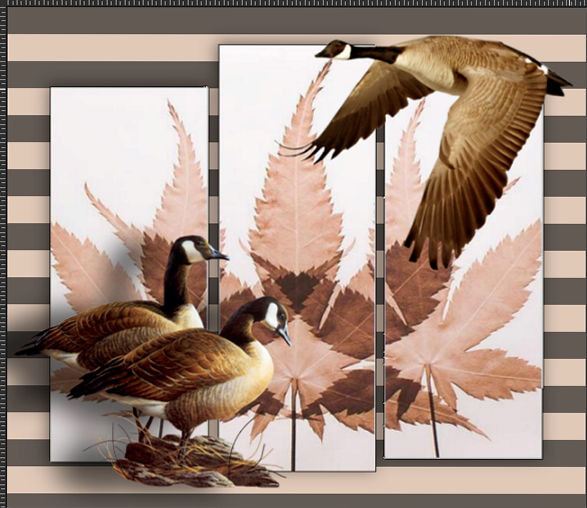
Effects - Plugins - Eye Candy 3 - Perspective Shadow
Samme indstillinger
Jeg brugte drop shadow
Med same indstillinger som før
Layers - New Raster Layer
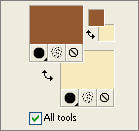
Sæt din foreground til Brown " #925a31"
Og din background Cream " #f7ebbf"
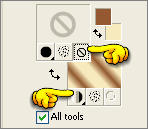
luk foreground
Klik på Gradient I din background
|
|
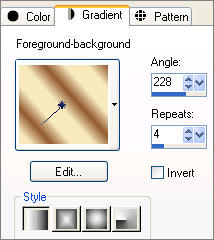
Brug disse indstillinger til gradienten
Aktiver din Text tool
PSP8
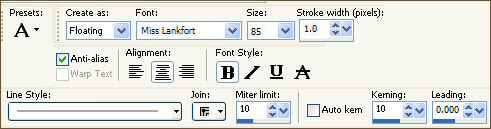
PSP9 / 10
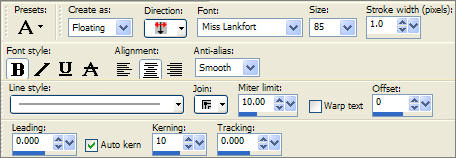
Sktiv " O Canada "
Effects - 3D Effects - Drop Shadow
Vertical & Horizontal offsets = 1
Colour = Black
Opacity = 80
Blur = 0
Gentag Drop Shadow effect men nu med
Vertical & Horizontal Offsets til - ( minus ) 1
Klik OK
Select None
Sæt på plads med din Mover tool
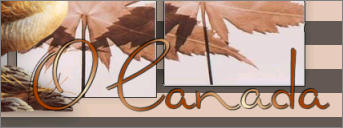
Aktiver din Selection Tool
Selection Type = Rectangle
Mode = Replace
Feather = 0
Antialias = Hak i
Tegn en rectangle omkring " O "
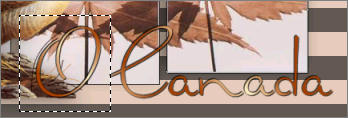
Sæt på plads med dit Mover tool som vist nedenfor

Select None
Layers - Duplicate
Aktiver din Selection Tool ...
Tegn en rectangle omkring teksten
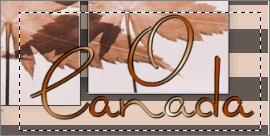
Klik inde i rectangle for at select teksten
Effects - Plugins - Eye Candy 3 - Drop Shadow
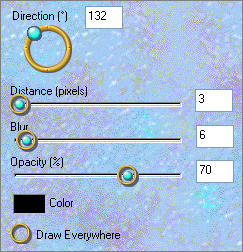
Jeg brugte Eye Candy 4000
Select None
Save as .psp image
(Så du kan genbruge den med anden tekst)
Layers - Merge - Merge All (Flatten)
Save as .jpg image
Oversat af Jonna A 15-12-2018