Barb. side 6 nr 103
A Very Windy Day
Tusind tak til Barbara fordi jeg må oversætte hendes Tutorial.
Hvis i trykker på linket her under, kommer i ind på hendes side

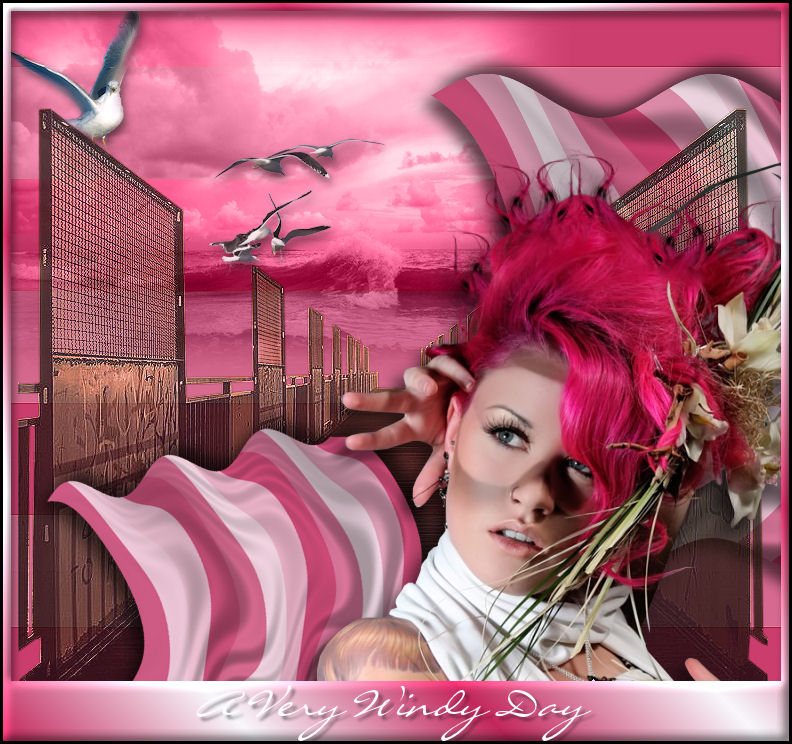
Her finder du materialerne
Åben materialerne i PSP, kopiere og luk originals.
Plugins du skal bruge
Alien Skin Xenofex 2
Jeg har brugt PSPX4 til at skabe denne tutorial,
men du kan bruge en tidligere version.
Det antages du har et praktisk kendskab til PSP.
Tak til dworisch " , Guismo " , Irene , Mou
for de smukke tuber, der bruges i denne tutorials.
1.
Sæt forgrund til #fcfbff,
Baggrund til # c5285d.
2.
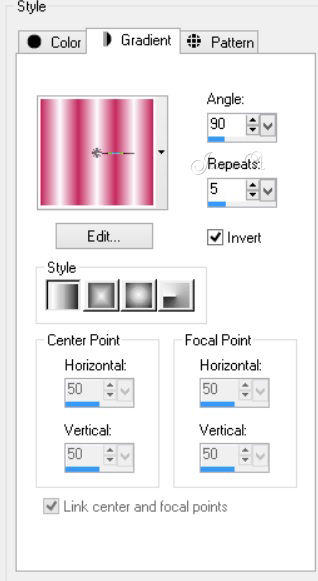
Opret en Gradient med Linear, Angle 90, Repeats 5, hak i Invert.
3.
Åben BackgroundArasimages i dit arbejdsområde.
Dette vil være Layer Raster 1.
4.
Layers / New raster layer.
Flood fill med Baggrundsfarve # c5285d.
5.
Sæt opacity til 58.
6.
Åben DI_tube1837.pspimage.
Edit / Copy
Edit / paste as new layer.
7.
Sæt den i venstre side og op mod toppen,
der skyline langs den nederste kant af anden mørkeste stribe fra top.
8.
Sæt Blend Mode til Luminance (L).
9.
Layers / New raster layer.
Flood fill med Gradient.
10.
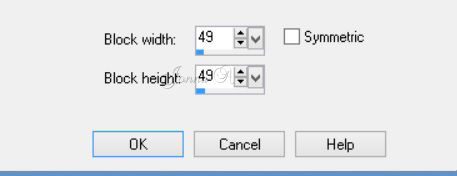
Effects / Distortion / Pixelate.
Med indstillingerne nedenfor.
11.
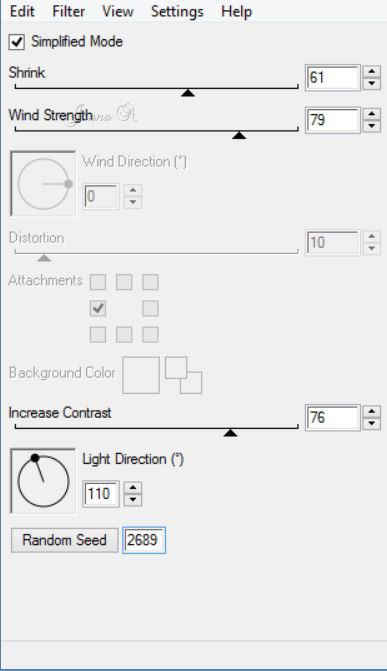
Effects / Alien Skin Xenofex 2 / Flag.
Med indstillingerne nedenfor og
under Indstillinger skal du vælge Simple Windy indstilling.
12.
Sæt flaget til højre side af billedet, som jeg har min.
13.
Effects / 3D Effects / Drop Shadow,
Vertical -10, Horizontal 10, Opacity 60, Blur 21, farve # 000000.
14.
Effects / 3D Effects / Drop Shadow,
Vertical 10, Horizontal -10, Opacity 60, Blur 21, farve # 000000.
15.
Åben calguispasseerelle25012012.pspimage.
Edit / Copy
Edit / paste as new layer.
16.
Sæt den i midten nederst på billedet.
Sæt Opacity til 75.
17.
Layers / New raster layer.
Flood fill med Gradienten.
18.
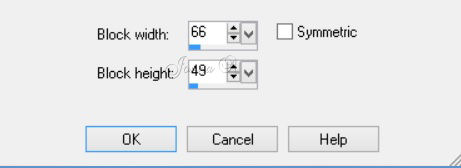
Effects / Distortion / Pixelate.
Med indstillingerne nedenfor.
19.
Effects / Alien Skin Xenofex 2 / Flag.
Med indstillingerne nedenfor og under Indstillinger
i Alien Skin Xenofex 2 / flag,
vælg den Simple Windy indstilling.

20.
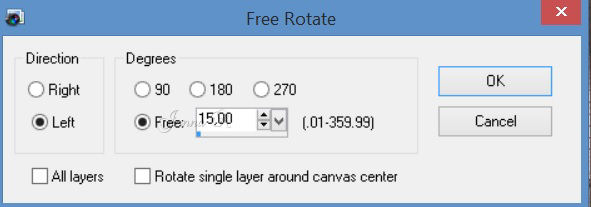
Image / Free Rotate left ved 15 grader.
21.
Image / Resize / Resize med 70% / ikke hak i Resize all layer.
22.
Sæt flag til nederst venstre side.
23.
Effects / 3D Effects / Drop Shadow,
Vertical -10, Horizontal 10, Opacity 60, Blur 21, farve # 000000.
24.
Effects / 3D Effects / Drop Shadow,
Vertical 10, Horizontal -10, Opacity 60, Blur 21, farve # 000000.
25.
Åben calguisredelegant3510.pspimage.
Edit / Copy
Edit / paste as new layer.
26.
Sæt damen i nederste højre hjørne af billedet.
27.
Effects / 3D Effects / Drop Shadow,
Vertical 10, Horizontal -10, Opacity 60, Blur 21, farve # 000000.
28.
Åben 1150dwtubes.pspimage.
Edit / Copy
Edit / paste as new layer.
29.
Image / Resize / Resize med 50% / ikke hak i Resize all layer.
30.
Sæt Mågen på toppen af hegnet til venstre,
så det ser ud som den står på det.
For at få denne effekt, skal du bruge Eraser tool sat til size 15
(alle andre standardindstillinger),
og slet den lille mængde sky og halefjer ud af busken.
31.
Effects / 3D effects / Drop Shadow,
Vertical 6, Horizontal 3, Opacity 49, Blur 12, farve # 000000.
32.
Åben mou_seagull.pspimage.
Edit / Copy
Edit / paste as new layer.
33.
Image / Resize / Resize med 35% ikke hak i Resize all layer.
34.
Sæt mågerne over det andet hegn sektion, lige for den store måge.
35.
Sæt Opacity til 90.
36.
Effects / 3D effects / Drop Shadow,
Vertical 6, Horizontal 3, Opacity 49, Blur 12, farve # 000000.
37.
Image / Add Borders / Tilføj Border 8px top,
8px begge sider, 60px på bunden,
ikke hak i Symmetric farve # 000000.
38.
klik på border med Magic Wand for at aktivere den.
39.
Skift Gradient Angle til 45.
Flood fill border med ny Gradient.
40.
Effects / 3D effects / Drop Shadow,
Vertical 6, Horizontal 3, Opacity 49, Blur 12, farve # 000000.
Gentag Drop Shadow med Vertical 6, Horizontal 3,
Opacity -3, resten den samme.
41.
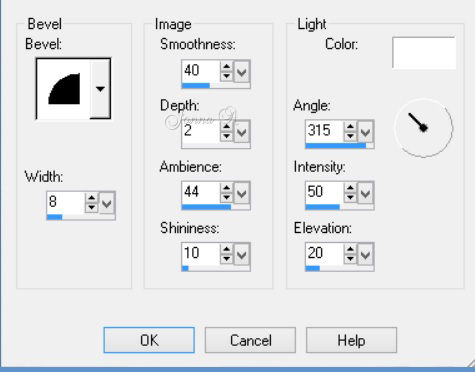
Effects / 3D Effects / Inner Bevel.
Med indstillingerne nedenfor.
42.
Selections / Select None.
43.
Image / Add Borders / Tilføj Border af 3px, farve # 000000.
44.
sæt Baggrundsfarve til #fcfbff.
45.
Aktivere Text tool, find fonten Liorah BT (tt2021m_),
Size 36 (se indstillingerne nedenfor),
skriv " A Very Windy Day ".

46.
Convert to Raster layer, hvis det er nødvendigt.
Sæt det i midten af 60px nederste kant.
47.
Effects / 3D effects / Drop Shadow,
Vertical 4, Horizontal 4, Opacity 40, Blur 4, farve # 000000.
48.
Adjust / Sharpness / Sharpen.
49.
Merge / Merge Visible.
Gem dit arbejde som en .jpg fil med navnet " A Very Windy Day."
Oversat af Jonna A 30-01-15
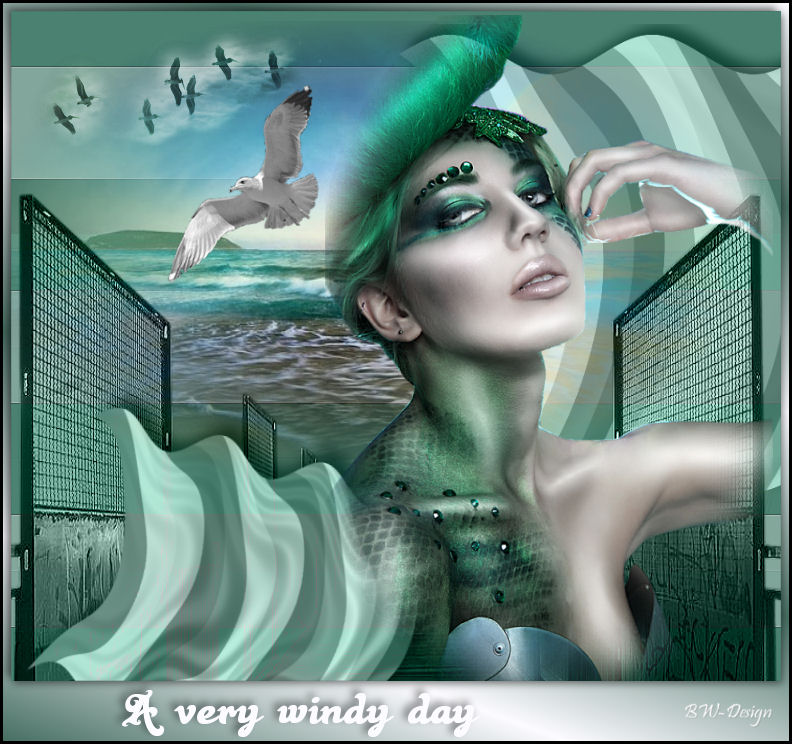
Her kommer resultater fra andre der har prøvet denne Tutorials du må også gerne sende dit resultat til mig så vil de komme her under men gerne med andre tuber og farver
Tak til Bente for at have prøvet denne flotte tutorial
|
Tak til Lillian for at have prøvet denne flotte tutorial
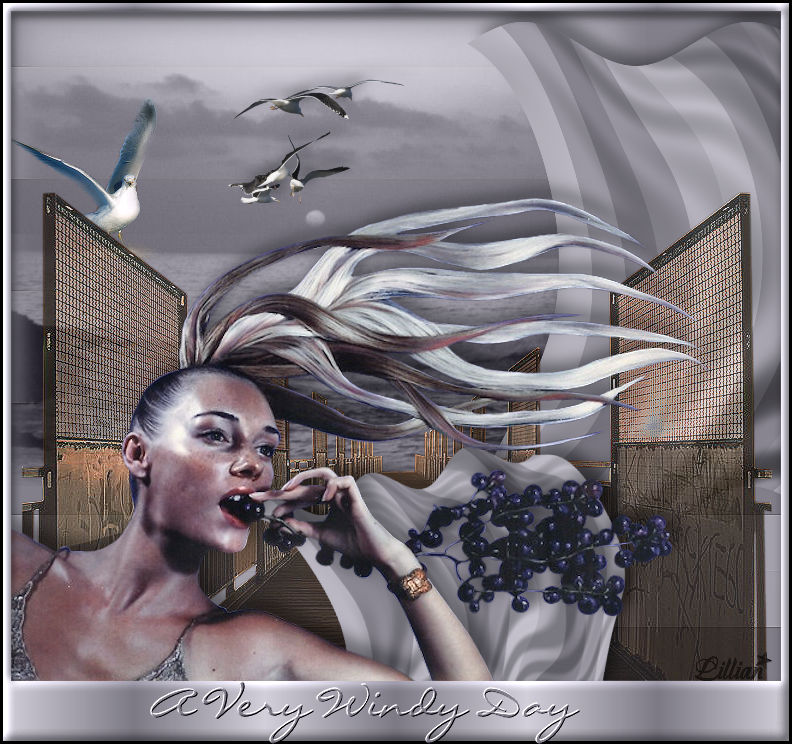
|
