Barb. side 6 nr 111
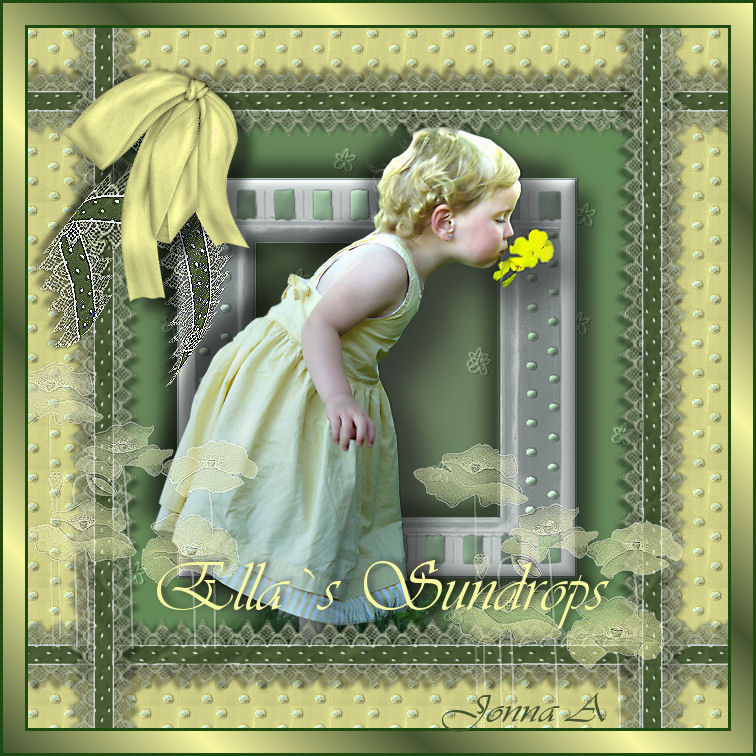
ELLA'S SUNDROPS
Tusind tak til Barbara fordi jeg må oversætte hendes Tutorial.
Hvis i trykker på linket her under, kommer i ind på hendes side

Her finder du materialerne
Åben materialerne i PSP, kopiere og luk originals.
Du skal ikke bruge nogen plugins.
Jeg har brugt PSPX4 til at skabe denne tutorial,
men du kan bruge en tidligere version.
Det antages du har et praktisk kendskab til PSP.
Tak til Gwyneth Cration , Scrapkit-Vintage
Wispers Chris Young/Heavenly Scraps
for bue og til PamelaD af Arasimages til tuben hendes søde oldebarn Ella,
der bruges som emnet for denne tutorial.
1. Sæt forgrund til # b8c8ab
baggrund til # 1e4911.
2.
Lav en Gradient hjælp Style Sunburst,
Angle (nedtonet), Repeats 0, ikke hak i Invert

3.
Åben et nyt Transparent image 550 x 550.
Flood fill med Gradienten.
4.
Åben gwyn_kit19,
Edit / Copy Raster Layer 1,
Edit / paste as new layer.
5.
Sæt Blend Mode til Luminance (L).
6.
Åben Ella.pspimage. Aktivere Misted Layer,
Edit / Copy
Edit / paste as new layer.
7.
Sæt mod nederst til lidt til venstre.
Du kan sætte den på plads, efter at rammen er på plads,
så du skal ikke bekymre dig for meget om det er præcis nu.
8.
Åben gwyn_kit19,
Edit / Copy Raster Layer 5,
Edit / paste as new layer.
9.
Adjust / Sharpness / Sharpen.
10.
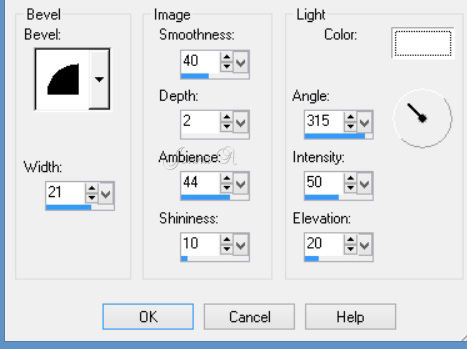
Effects / 3D Effects / Inner Bevel.
Med indstillingerne nedenfor.
11.
Effects / 3D Effects / Drop Shadow.
Vertical 15, Horizontal 15, Opacity 50, Blur 23, farve # 000000.
Gentag med Vetical -15, Horizontal -15, resten det samme.
Mulighed: Jeg har brugt Effects / Illumination Effects / Lights
med indstillingerne nedenfor for at opnå en lys skinner på Ella hår.
Det er op til dig, hvis du ønsker at bruge indstillingerne
sammen med Steps # 12 og # 13 eller
blot bruge Ella lyser layer tilvejebragt i tuben.
Hvis du bruger layer, så Edit / copy
Edit / paste as new layer,
Sæt hende på plads over misted layer.
Udelade trin # 12

12.
Åben Ella.pspimage.
Aktivere Tubed layer,
Edit / Copy
Edit / paste as new layer.
13.
Sæt den over misted layer, så den sidder pænt.
14.
Effects / 3D Effects / Drop Shadow.
Vertical -15, Horizontal -15, Opacity 50, Blur 23, farve # 000000.
15.
Det er valgfrit at bruge feet layer (Raster 6).
Hvis du gør, skal du aktivere Raster 6,
Edit / Copy
Edit / paste as new layer.
Sæt den i bunden af hendes kjole, så det passer.
16.
Sæt Opacity til 75.
Merge / Merge Visible
17.
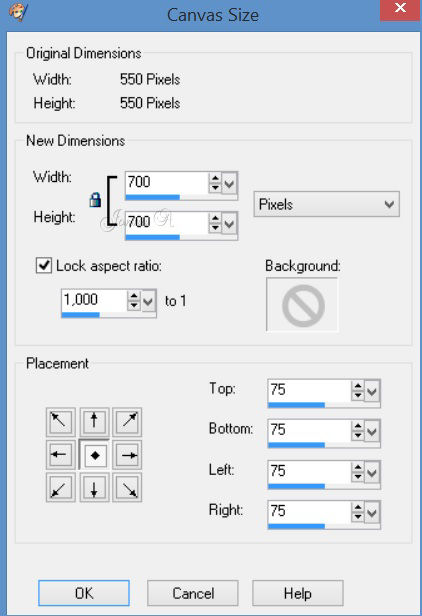
Image / Canvas Size / New Dimensions sat til W 700 / H 700.
Med indstillingerne som ses nedenfor.
18.
Åben gwyn_kit19.
Aktivere Raster 7,
Edit / Copy
Edit / paste as new layer.
19.
Sæt den til øverste højre hjørne.
Dupliker.
Sæt den i øverste venstre hjørne, så prikker passer.
Layer / Merge / Merge Down.
20.
Duplicate.
Sæt den ned under første duplikerede prikker,
så de er hele vejen rundt.
se det færdige billed
Layer / Merge / Merge Down,
så du har et layer af prikker.
21.
ændre baggrunden til # f7f7a3.
Aktivere Color Changer tool, højreklik på prikken layert
så det skifter farve til gul, Tolerance sat til 10, Softness 4.
22.
Sæt merged layer til toppen og aktivere det.
23.
Selections / Select All.
Selections / Float
Selections / Defloat.
24.
Tilføj Inner Bevel som i trin # 10.
Selections / Select None.
25.
Effects / 3D Effects / Drop Shadow,
Vertical 15, Horizontal 15, Opacity 50, Blur 23, farve # 000000.
Gentag Vertical -15, Horizontal -15, alle andre det samme.
26.
Åben gwyn_kit19.
Edit / Copy Raster 8
Edit / paste as new layer.
27.
Image / Resize / Resize med 80%, ikke hak i Resize all layer
Aktivere Pick tool til at strække sig fra side til side.
28.
Ændre Baggrundsfarve til # 5f7345.
Aktivere Color Changer tool,
højreklik på båndet i midten for at skifte farve.
29.
Effects / Edge Effects / Enhance.
39.
Effects / 3D Effects / Drop Shadow,
Vertical -4, Horizontal -6, Opacity 50, Blur 6, farve # 000000.
40.
sæt båndet til at gå på tværs af toppen af grønne center image.
se det færdige billed
41.
Duplicate.
Image / Flip (vandret).
Sæt den i underkanten af grønne image.
42.
Duplicate.
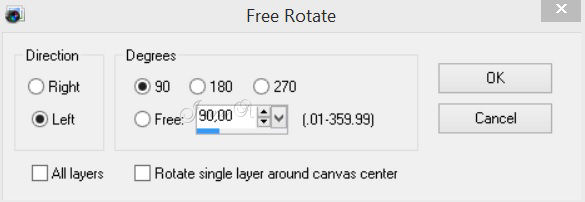
Image / Free Rotate, 90 degrees Left.
Se f.eks.
43.
Sæt den til højre over højre kant grøn image.
44.
Duplicate.
Image / Mirror (lodret).
Sæt den over venstre kant af grøn image.
45.
Åben gwyn_kit19.
Edit / Copy Raster 19
Edit / paste as new layer.
Sæt den til øverste venstre hjørne.
46.
Højreklik med Color Changer Baggrundsfarve # 5f7345.
47.
Effects / Edge Effects / Enhance.
48.
Effects / 3D Effects / Drop Shadow
Vertical -4, Horizontal -6, Opacity 50, Blur 6, farve # 000000.
48.
Åben hs_vintage Wispers bow04.pspimage.
Edit / Copy
Edit / paste as new layer.
49.
Image / Resize med 60%, ikke hak i Resize all layer.
50.
Ændre Baggrundsfarve til # f7f7a3.
Aktivere Color Changer tool,
højreklik flere gange på bue så farven skiftet til gul.
51.
Effects / 3D Effects / Drop Shadow
Vertical 13, Horizontal 15, Opacity 50, Blur 15, farve # 000000.
52.
Layers / New raster layer.
53.
Aktivere Brush tool. find Brush_gwyn_fiori01_5.
Højreklik farve # f7f7a3 på højre side af Ella,
derefter højreklikke på venstre side af Ella,
overlappende på hendes kjole lidt.

54.
Effects / Edge Effects / Enhance.
55.
Aktivere text tool. find Vivaldi Font, Size 72, Vector Layer, farve # f7f7a3.
Skriv "Ella`s Sundrops".
Convert to Raster Layer.
Sæt det på plads i bunden af grønne image

56.
Effects / 3D Effects / Drop Shadow
Vertical -2, Horizontal 4, Opacity 60, Blur 10, farve # 000000.
57.
Sæt forgrund til farve # 1e4911.
Lav en Gradient Linear, Repeats 6, Angle 45.

