Barb. side 6 nr 117
Fall's Chrysalis
Tusind tak til Barbara fordi jeg må oversætte hendes Tutorial.
Hvis i trykker på linket her under, kommer i ind på hendes side

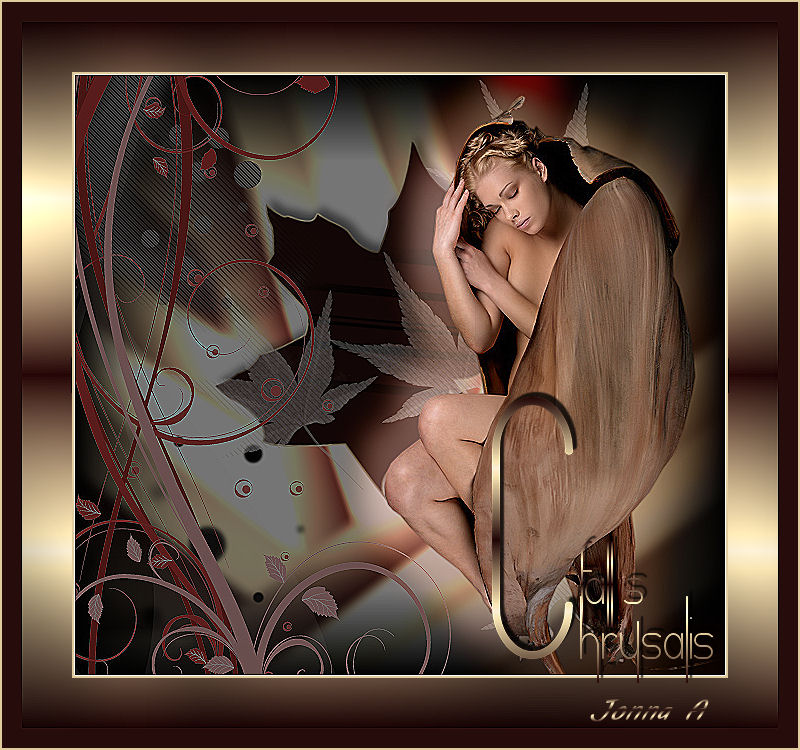
Her finder du materialerne
Åben materialerne i PSP, kopiere og luk originals.
Plugins du skal bruge
Graphics Plus,
Plugin Galaxy,
VM Distortion,
MuraMeister,
Transparency
Penta
Jeg har brugt PSPX4 til at skabe denne tutorial,
men du kan bruge en tidligere version.
Kontroller, om ES Chic 01 pspGradient allerede er i din Gradients.
Hvis ikke, skal du placere ES Chic 01 Gradient i din Gradient mappe.
Export leaf 19 som en brush i mappen PSP brushes.
Bare åben de andre brush på skrivebordet og minimere dem eller
fra din arbejdsmappe, så brug dem gennem Organizer,
hvis du bruger en nyere version af PSP.
Det antages du har et praktisk kendskab til PSP.
Husk at gemme dit arbejde lejlighedsvis
Tak til Guismo for den dejlige tube der bruges i denne tutorial.
1.
Sæt forgrundsfarven til # eee3d5,
Baggrundsfarve til # 260c0b.
2.
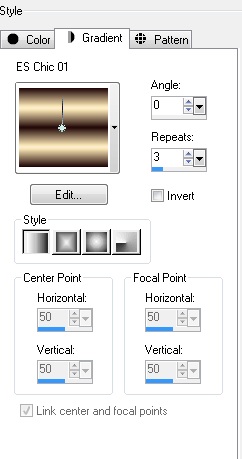
Sæt Gradient til ES Chic 01 Gradient, Style Linear,
Angle 0, Repeats 3, ikke hak i Invert.
3.
Åben et nyt Transparent image 650 x 600.
Flood fill med Gradienten.
4.
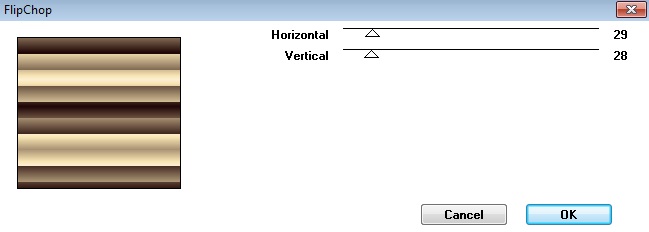
Effects / VM Distortion / FlipChop.
Med indstillingerne nedenfor
5.
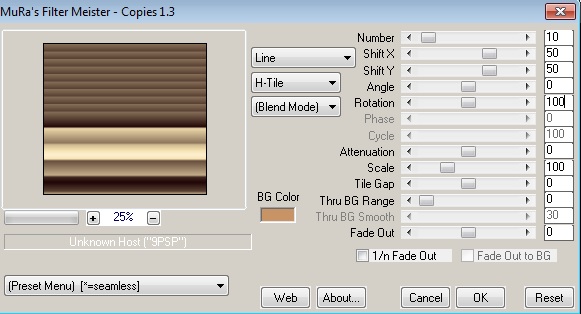
Effects / MuraMeister / Copies.
Med indstillingerne nedenfor, farve # c89466
6.
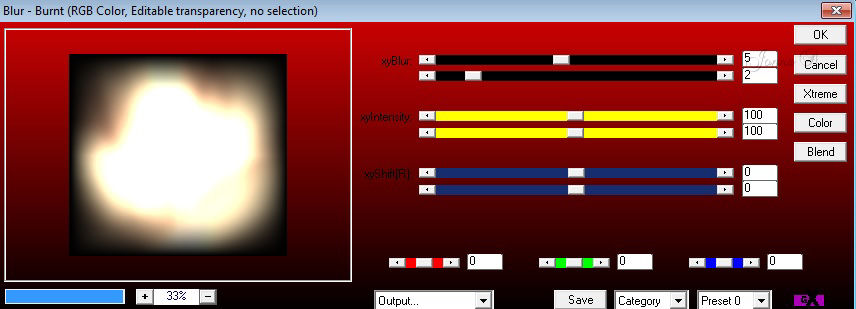
Effects / AP 04 / Blurs / Smears / Blur-Burnt.
Brug settins nedenfor.
7.
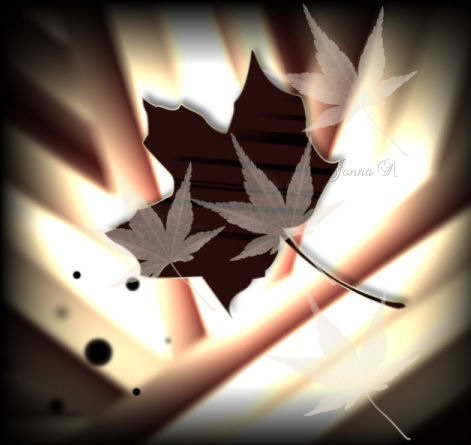
Aktivere din Preset Shapes / Leaf.
(Den hedder måske noget andet, bed mig hedder den blatt)
Tegn et stort blad i midten af dit billede.
(Se mit billede for omtrentlige størrelse.)
Convert to raster layer.

8.
Klik inde blad med Magic Wand for at aktivere den.
9.
Åben Grunge_Lines_Brushes_Part_1_by_DieheArt_12.png.
Edit / Copy
Edit / Paste into Selection.
10.
Selections / Select None.
11.
Effects / 3D effects / Drop Shadow,
Vertical -9, Horizontal 5, Opacity 50, Blur 15, farve # 000000.
12.
Åben FantasyLights-Dirt2-PS7-9.png.
Edit / Copy
Edit / paste as new raster layer.
13.
Image / Resize / Resize med 50%, ikke hak i Resize all layer.
14.
Sæt den i nederste venstre hjørne.
15.
Layers / New raster layer.
16.
Aktivere Paint Brush tool. find leaves_and_trees19 Brush.
Venstre klik en gang med size 454, ændre Brush Size til 254,
og klik på hver side af de mørke blade og i nederste hjørne.
17.
Åben FantasyLights-Dirt-PS7-5.png.
Edit / Copy
Edit / paste as new layer.
18.
Image / Resize / Resize med 42%, ikke hak i Resize all layer
19.
Sæt prikker mod øverste venstre hjørne.
Merge / Merge Down.
20.
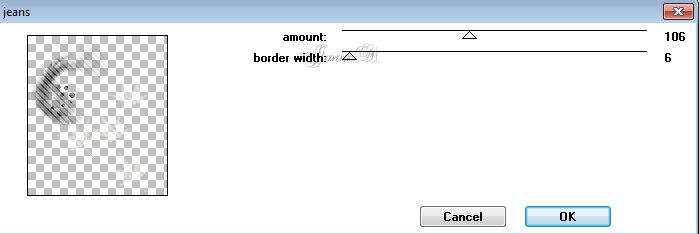
Effects / Penta / Jeans.
Brug indstillingerne nedenfor.
21.
Åben cl_ornament120109 (6) *. Png.
Layers / Promote Background.
22.
Effects / Transparency / Eliminate White til at gøre en transparent background.
23.
Edit / Copy the ornament.png
Edit / Paste as New Layer.
Sæt den til venstre side af billedet, så det passer mod venstre kant.
24.
Adjust / Hue and Saturation / Colorize.
Hue sat til 1, Saturation sat til 141.
25.
Åben calguisladyautumne24910.pspimage.
Edit / Copy
Edit / paste as new layer.
26.
Image / Mirror.
Sæt den i højre side af billedet.
27.
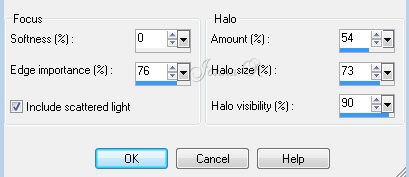
Adjust / Softness / Soft Focus.
Brug indstillingerne nedenfor.
28.
Edit / Copy den sovende dame kokon
Edit / paste as new layer.
Image / Mirror.
Sæt den direkte over det første layer af dame kokon.
29.
Image / Add Borders / Tilføj 3px border, farve # e1cc9d.
30.
Effects / Edge Effects / Enhance.
31.
Image / Add Borders / Tilføj 50px border, farve # 260c0b.
32.
Aktivere Magic Wand, klik på 50px border for at aktivere den.
Flood fill med Gradient.
33.
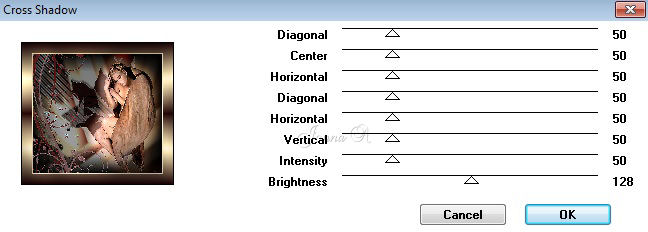
Effects / Graphics Plus / Cross Shadow.
Med indstillingerne nedenfor.
34.
Selections / Select None.
35.
Image / Add Borders / Tilføj 20px border, farve # 260c0b.
36.
Select med Magic Wand. (Selection vil " bleed " i 50px border ...
det er bestemt til, for at få den effect, jeg ønsker.)
Effects / Edge Effects / Enhance more.
Selections / Select None.
37.
Image / Add Borders / Tilføj 2PX border, farve # e1cc9d.
38.
Aktivere text tool. Find fonten Verticalization, Size 48,
skriv " fall's", med Gradienten.
39.
Convert to Raster Layer.
40.
Find Fonten Verticalization, Size 200, Bold type,
skriv bogstavet C.
Sæt til size 48
og skriv "hrysalis"

