Velkommen til Skyttenpsp
  • Velkommen
  • Lidt om mig
  • Award
  • Sidste nyt
  • Mine tutorials
  • tutorials jeg må oversætte
  • Pspgirls Tutorials
  • Danske tutorials
  • link til gode hjemmesider

Barb. side 6 nr 97

Feel Real Love 

Tusind tak til Barbara fordi jeg må oversætte hendes Tutorial.

Hvis i trykker på linket her under, kommer i ind på hendes side

Picture
Picture

Her finder du matrialerne

Materialer

Plugins du skal bruge 

 Filters Unlimited 2  

 Jeg har brugt PSPX4 til at skabe denne tutorial,  

men du kan bruge en tidligere version.

Tak til JHanna ; at Lizzytish og Maria Tereza FP

for de dejlige tuber, der anvendes.

 Hvis nogle af de andre tuber der anvendes, er dine, så mail mig,

 så jeg kan give dig kredit.

1.

 Sæt forgrund til # c49d89,

Baggrund til # af9a72.

2.

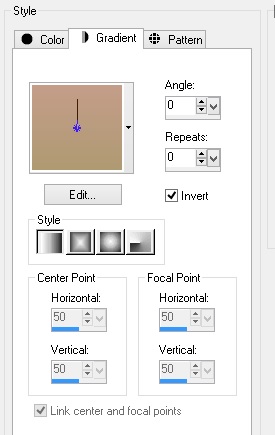
Opret en gradient med de ovennævnte farver i forgrunden / Baggrund,

Style sat til Linear, Angle 0, Repeats 0, hak i Invert.
Picture

3.

Åben et nyt Transparent image 760 x 660.

Selections / Select All.

4.

Åben ArasimagesPink.pspimage.

Edit / Copy

Edit / Paste i Selections.

5.

Selections / Select None.

6.

Layer / New Raster Layer.

 Flood fill med Gradienten.

Sæt Opacity til 82.

7.

Åben JHanna_09c.pspimage.

Edit / Copy

Edit / paste as new layer.

8.

Aktivere Pick tool, stræk blomster billedet vandret,

 indtil det næsten når begge sider.

9.

Sæt Opacity til 77 på blomsterne.

Sæt dem til toppen af ​​billedet, så øverste del af blomsterne ikke vises.

se det færdige billed

10.

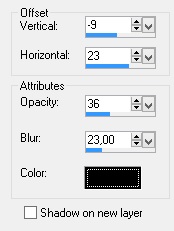
Effects / 3D Effects / Drop Shadow.

Vertical -9, Horizontal 23, Opacity 36, Blur 23, farve # 000000
Picture

11.

Aktivere  Selections tool, sæt til at Rounded Rectangle/Replace,

træk en rounded rectangle til at sætte dine ord i.

Picture

12.

Layers / New raster layer.

Flood fill med Gradienten.

13.

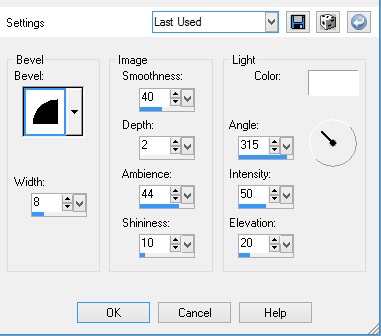
Effects / 3D Effects / Inner Bevel.

med indstillingerne nedenfor, farve #ffffff.
Picture

14.

Effects / 3D Effects / Drop Shadow.

Vertical -9, Horizontal 23, Opacity 36, Blur 23, farve # 000000.

15.

Selections / Select None.

16.

Layers / New raster layer.

17.

Aktivere Paint Brush tool, find Brush kaldet agibrush15.

Picture

18.

ændre baggrundsfarven til # 806548.

Stempel ordene på afrundet rektangel.

19.

 Merge / Merge Down.

Adjust / Sharpness / Sharpen.

20.

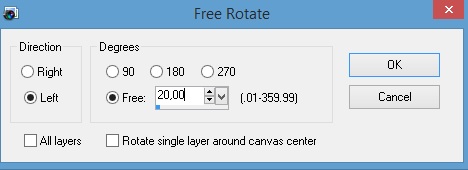
Image / Free Rotate. Rotate Left. ved 20 grader.

Sæt den i nederste højre hjørne.
Picture

21.

Åben Scrap Pin SEG 29.pspimage.

Edit / Copy

Edit / paste as new layer.

22.

Image / Resize / Resize med 50%, ikke hak i Resize all layers.

23.

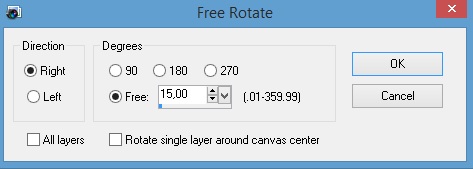
Image / Free Rotate. Direction / Right, Degrees 15
Picture

24.

Sæt pin over det øverste højre hjørne af rectangle.

25.

Effects / 3D Effects / Drop Shadow.

Vertical -9, Horizontal 23, Opacity 36, Blur 23, farve # 000000.

26.

Åben JHanna_09c.pspimage.

Edit / Copy

Edit / paste as new layer.

27.

Image / Resize / Resize med 70%, ikke hak i Resize all layer.

28.

Sæt Opacity til 83.

29.

Image / Free Rotate. Direction Left, Degrees 20.

30.

Sæt blomsterne under rounded rectangle layer,

så nogle af blomsterne vises nederst.

31.

 Duplicate.

Image / Mirror.

Image / Flip.

32.

Sæt duplicated blomster op og til venstre

sæt den over den afrundede rektangel.

se det færdige billed

33.

På begge layer af blomsterne, skal du tilføje en Drop Shadow:

 Effects / 3D Effects / Drop Shadow.

Vertical -9, Horizontal 23, Opacity 36, Blur 23, farve # 000000.

34.

Aktivere det øverste layer for at fortsætte.

35.

Åben pink_ribbon.pspimage.

Edit / Copy

Edit / paste as new layer.

36.

Sæt båndet øverst midt kant af billedet.

37.

Adjust / Hue and Saturation / Colorize.

Hue sat til 6, Saturation sat til 55.

38.

Effects / 3D Effects / Drop Shadow.

Vertical -9, Horizontal 23, Opacity 36, Blur 23, farve # 000000.

39.

Åben mtfp_beautiful_roses.pspimages.

Brug forgrundsfarven # c49d89 og Color Changer tool,

sæt på tolerance 6, Edge Softness 37,

skal du klikke på den mørkere lyserøde af roser tuben.

Du kan have til at undo og redo for at opnå netop den rette farve.

Når du synes det er den rette farve,

Edit / Copy

Edit / paste as new layer.

40.

Undo color changes du har foretaget i kopien af tuben og lukke den.

41.

Image / Resize / Resize med 80%, ikke hak i Resize all layer.

42.

 Sæt recolored roser i nederste venstre hjørne.

43.

Effects / 3D Effects / Drop Shadow.

Vertical -9, Horizontal 23, Opacity 36, Blur 23, farve # 000000.

44.

Åben shades-of-gold1_lizztish3.pspimage.

Edit / Copy

Edit / paste as new layer.

45.

Sæt damen ned mod bunden og center ~

hendes hår skal være mellem bånd sløjfe på toppen.

Flyt båndet om nødvendigt.

46. ​​

Aktivere mtfp_beautiful_roses layer.

Aktivere Eraser tool, slet roser fra hendes arm.

(Brug Freehand Selections tool, skal du vælge hendes arm og tryk på Delete-tasten,

 Selections / Select None, hvis det er lettere for dig.)

47.

Image / Add Borders / 3px border, farve # 806548.

48.

Effects / Filters Unlimited2 / Buttons & Frames / 3D Glass Frame 1.

med Frame size på 50, change Contrast color til 112.

49.

Stempel dit navn eller dit vandmærke. Færdig! ...

Jeg håber du har nydt denne tutorial.

Oversat af Jonna A 24-01-15

tilbage til Barbara`s tutorials

Her kommer resultater fra andre der har prøvet denne Tutorials du må også gerne sende dit resultat til mig så vil de komme her under men gerne med andre tuber og farver

Powered by Create your own unique website with customizable templates.