Barb. side 6 nr 98
Happy Easter Duckies
(Animated)
Tusind tak til Barbara fordi jeg må oversætte hendes Tutorial.
Hvis i trykker på linket her under, kommer i ind på hendes side


Her finder du materialerne
Åben materialerne i PSP, kopiere og luk originals.
Eksporter feather brush i din mappe PSP / brush.
Plugins du skal bruge
Graphics Plus,
SinedotsII
Penta
Jeg har brugt PSPX4 til at skabe denne tutorial,
men du kan bruge en tidligere version.
Det antages du har et praktisk kendskab til PSP.
Tak til Mou for de smukke tuber, der bruges i denne tutorial.
1.
Sæt forgrund til # e8e1b2,
Baggrund til # 844500.
2.
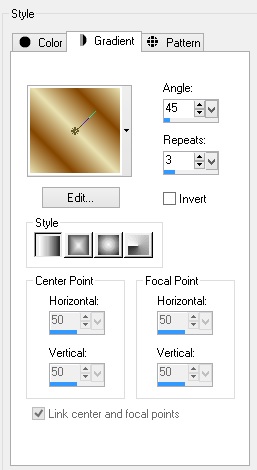
opret en Gradient med Linear, Angle 45, Repeats 3, ikke hak i Invert
3.
Åben et nyt Transparent image 700 x 650.
Flood fill med Gradienten.
4.
Adjust / Blur / Gaussian Blur, Radius sat til 20.
5.
Effects / Penta / Color Dots.
Med indstillingerne nedenfor.

6.
Layer / New raster layer.
7.
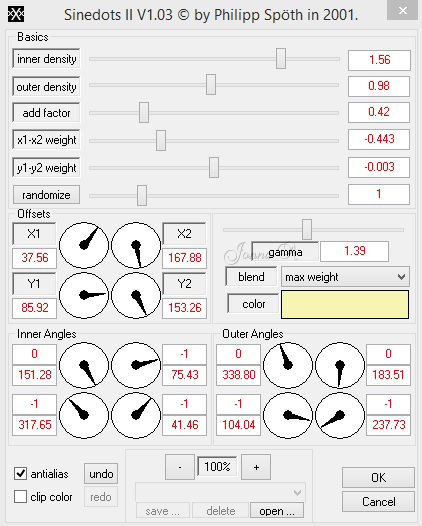
Effects / Dragonfly / SinedotsII.
Med farven # f6f6b0 i indstillingerne nedenfor.
Sæt Sinedot lidt nedad
8.
Åben Mou_friends i colors.pspimage.
Edit / Copy
Edit / paste as new layer.
Sæt blomsterne mod midten i bunden.
9.
Effects / 3D Effects / Drop Shadow,
Vertical -18, Horizontal 14, Opacity på 71, Blur 33, farve # 000000.
10.
Åben Mou_cute duck.
Aktivere Raster 2,
Edit / Copy
Edit / paste as new layer.
Sæt den i nederste højre hjørne af billedet.
11.
Effects / 3D Effects / Drop Shadow,
Vertical -18, Horizontal 14, Opacity på 71, Blur 33, farve # 000000.
12.
Aktivere Raster 1 af Mou_cute and,
Edit / Copy
Edit / paste as new layer.
Sæt den i centrumi bunden, overlap den første and.
Se det færdige billed
13.
Effects / 3D Effects / Drop Shadow,
Vertical -18, Horizontal 14, Opacity på 71, Blur 33, farve # 000000.
14.
Åben mou_easteregg.pspimage.
Edit / Copy
Edit / paste as new layer.
15.
Image / Resize / Resize med 75%, ikke hak i Resize all layer.
Sæt easteregg til venstre for Raster 1 duck, mod bunden.
Se det færdige billed
16.
Effects / 3D Effects / Drop Shadow,
Vertical -18, Horizontal 14, Opacity på 71, Blur 33, farve # 000000.
17.
Duplicate mou_easteregg.
Image / Resize / Resize med 75%, ikke hak i Resize all layer.
18.
Sæt den i bunden mod venstre hjørne overlapper lidt større æg.
19.
Duplicate resized egg.
Image / Mirror.
Sæt mirrored egg i højre side af billedet,
Sæt det under Raster 2 ænder.
20.
Skift baggrundsfarven til # 990c06.
Forgrundsfarve sat til # e8e1b2.
Ingen Gradient.
21.
Aktivere Text tool, fint fonten TypoUpright BT, (TT0939M_.TTF),
size 150, Stroke 1.
Se eksempel for indstillinger.

22.
Særiv "Happy Easter".
23.
Effects / 3D Effects / Drop / Shadow,
Vertical 2, Horizontal 2, Opacity 50, Blur 2, farve # 000000.
24.
Aktivere Paint Brush tool, find meldir_featherset_12 feather brush.
Med indstillingerne som i eksemplet nedenfor.

25.
Skift forgrundsfarven til #ffffff.
Stempel fjer engang med forgrundsfarven omtrent under E i teksten ordet Easter.
26.
Image / Add Borders / Tilføj 50px border, farve # 303f0a.
27.
Aktivere Magic Wand, klik på 50px border for at aktivere den.
28.
Effects/Graphics Plus/Cross Shadow.
Brug standardindstillingerne.
29.
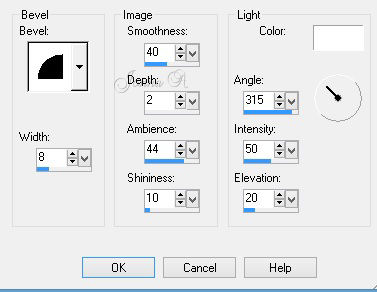
Effects / 3D Effects / Inner Bevel
med indstillinger nedenfor.
Gentag.
Selections / Select None.
30.
Skriv dit navn
Convert to Raster Layer evt.
Merge / Merge Visible.
Edit / COPY.
31.
Gem billede som Happy Easter Duckies.jpg i din arbejdsmappe.
32.
Åben Animation Shop.
Paste as new animation i arbejdsrum.
33.
Edit / Duplicate billedet, indtil du har 23 frames i alt.
Aktivere første billede.
Edit / Select All.
34.
File / Open ArasimagesFallingFeathers.gif billede.
35.
Arbejde med feathers.gif,
Aktivere det første billede,
Edit / Select All.
Edit / Copy.
36.
Arbejde på Happy Easter Duckies .jpg billede,
Edit / Paste / Paste into Selected Frame
Sæt fjer omtrent under den første P i Happy.
Venstre klikker på plads.
37.
Animation/Frame Properties.
Sat til 14.
klik på View / Animation,
og hvis du vil have det til at flyde hurtigere eller langsommere,
ændre nummeret.
Lavere antal er hurtigere, højere antal er langsommere.
38.
View/Animation. Se, at din fjer daler i billedet,
der slutter i nederste højre hjørne.
Hvis ikke, skal du bruge UNDO pil og redo skridt # 34 og # 35
ændre den position, hvor du placerer fjer indtil du er tilfreds
og hastigheden til din smag.
39.
Når alle fungerer korrekt, File / Save As.
Når vises, navngive dit tag og navngive det sted, hvor du gemmer den.
Gem. fortsætte med at klikke på Næste, næste, næste derefter på Udfør.
Du er færdig!
Jeg håber du har nydt denne tutorial og God påske til dig.
Oversat af Jonna A 26-01-15
Her kommer resultater fra andre der har prøvet denne Tutorials du må også gerne sende dit resultat til mig så vil de komme her under men gerne med andre tuber og farver
Tak til sudika for at have prøvet denne flotte tutorial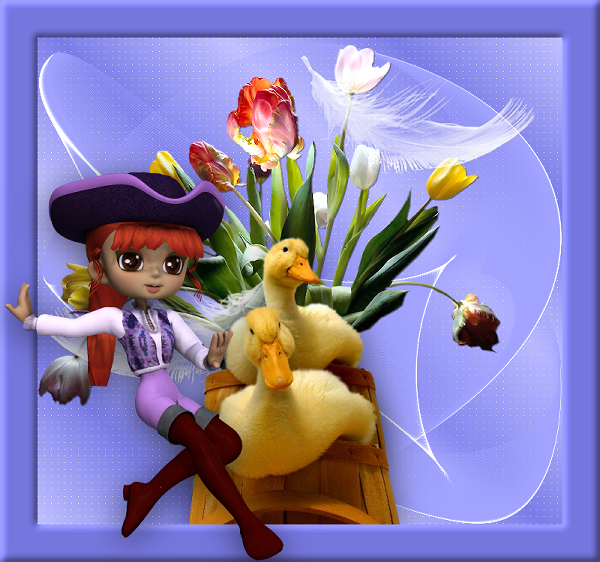
|
Click here to edit. |
