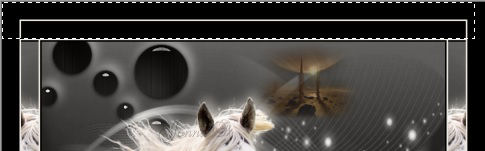
Barb. side 6 nr 120
Imagine
Tusind tak til Barbara fordi jeg må oversætte hendes Tutorial.
Hvis i trykker på linket her under, kommer i ind på hendes side

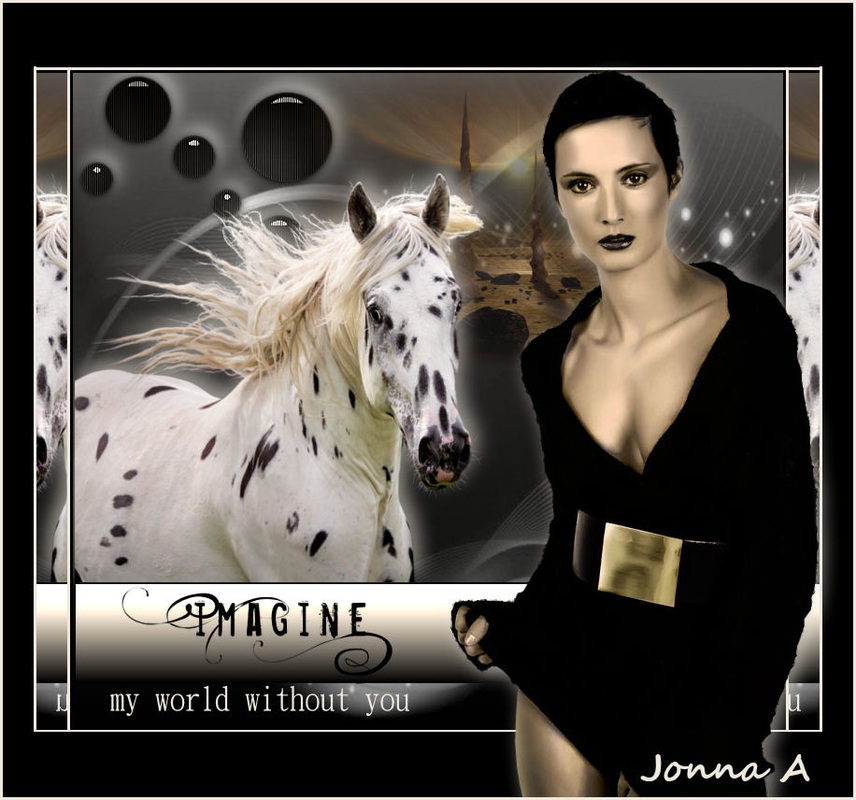
Her finder du materialerne
Åben materialerne i PSP, kopiere og luk originals.
Plugins du skal bruge
AP_01 [Innovations] Mirror Reflections
Jeg har brugt PSPX4 til at skabe denne tutorial,
men du kan bruge en tidligere version.
Det antages du har et praktisk kendskab til PSP.
Husk at lejlighedsvis gemme dit arbejde for eventuelle fremtidige ændringer.
Tak til Guismo, til PamelaD af Arasimages,
til Ann og til de ukendte creators/owners af de forskellige billeder,
der bruges i denne tutorial.
1.
Sæt forgrundsfarven til # efe8de,
Baggrundsfarve til # 000000.
2.
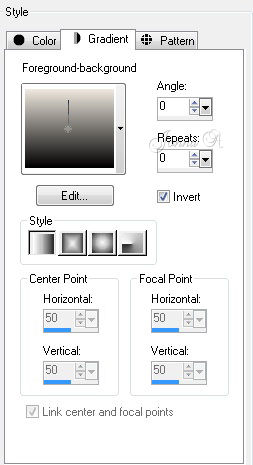
Lav en Gradient sat til Linear, Angle til 0, Repeats til 0, Hak i Invert
3.
Åben et nyt Transparent image 760 x 700.
Flood fill med Gradienten.
4.
Layers / New raster layer.
Select All.
5.
Åben OtherWorld.pspimage.
Edit / Copy
Edit / Paste into Selection.
Selections / Select None.
6.
Sæt Opacity af Otherworld image til 80.
7.
Åben calguismistedlandscape02082012.pspimage.
Edit / Copy bundlayer
Edit / paste as new layer.
8.
Image / Resize / Resize med 50% ikke hak i Resize all layer.
9.
Sæt billedet op til toppen og til højre for midten.
10.
Sæt Opacity til 70%.
11
Åben Dots.pspimage.
Edit / Copy
Edit / paste as new layer.
Sæt blend mode til Luminance (L).
12.
Image / Resize / Resize med 90% ikke hak i Resize all layer.
13.
Effects / Edge Effects / Enhance.
Flyt Dots til øverste venstre hjørne.
14.
Effects / 3D Effects / Drop Shadow.
Vertical -10, Horizontal 6, Opacity 60, Blur 30, farve # efe8de.
15.
Aktivere Freehand Selections tool, select omkring prikkerne
på det nederste højre hjørne, og tryk på Delete-tasten.
Selections / Select None.
16.
Layers / New raster layer.
Aktivere Selections tool, lav en rektangel
over billedet nederst lidt over en tomme i højden
og til hver side. Se f.eks.
17.
Image / Resize / Resize med 105% ikke hak i Resize all layer.
Dette vil sikre dit rektangel når begge sider.
18.
Flood fill rektangel med Gradienten.
19.
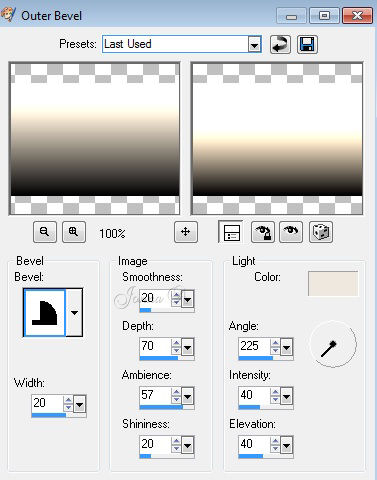
Effects / Outer Bevel
med indstillingerne nedenfor.
Farve #efe8de
20.
Effects / 3D Effects / Drop Shadow.
Vertical -2, Horizontal 0, Opacity 100, Blur 1, farve # 000000.
21.
Selections / Select None.
22.
Åben mkoegelenberg-dreans-quote2.pspimage.
Edit / Copy
Edit / paste as new layer.
23.
Image / Resize / Resize med 75% ikke hak i Resize all layer.
24.
Sæt teksten "Imagine" i venstre side af rektangel.
Duplicate
Merge / Merge Down.
25.
Aktivere text tool. find fonten DFKai-SB (KAIU), size 30, farve # efe8de
skriv " my world without you."

26.
Convert to Raster Layer.
Sæt den ned under rektanglet i venstre side.
27.
Åben Appaloosa.pspimage.
Edit / Copy
Edit / paste as new layer.
28.
Image / Resize / Resize med 75% ikke hak i Resize all layer.
29.
Effects / 3D Effects / Drop Shadow.
Vertical -10, Horizontal 6, Opacity 60, Blur 30, farve # efe8de.
30.
Sæt hesten til venstre over rektangel,
som jeg har min.
31.
Image / Add Borders. Tilføj 3px border i farve # 000000.
32.
Image / Add Borders. Tilføj 3px border i farve # efe8de.
33.
Image / Add Borders. Tilføj 33px Border i farve # 000000.
34.
Brug Magic Wand, aktivere 33px Border.
35.
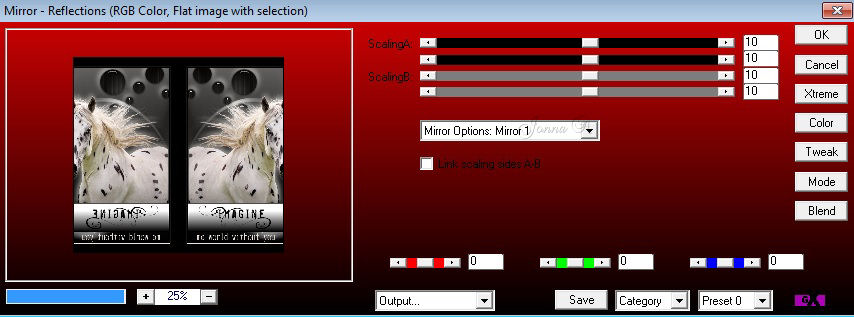
Effects / AP 01 [Annovations]Mirror-Reflections.
Med standardindstillingerne.
36.
Selections / Select None.
37.
Image / Add Borders. Tilføj 3px border i farve # efe8de.
38.
Image / Add Borders. Tilføj 33px border, farve # 000000.
39.
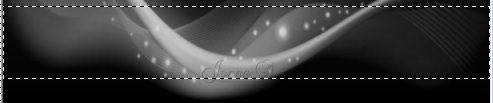
Aktivere Selections tool, select omkring
indre border lyse linjer på både top og bund,
og tryk på Delete-tasten. (Som vist nedenfor).
Selections / Select None.
Hvis der er et rum uden farve fra Sletning,
flood fill med # 000000.