Barb. side 11 nr 247
Lavender Lace n' Love
Tusind tak til Barbara fordi jeg må oversætte hendes Tutorial.
Hvis i trykker på linket her under, kommer i ind på hendes side


Matrialer
Venligst duplikere og luk originale tuber.
Brug kopierne for dit arbejde, så du ikke mister originalerne.
dobbeltklik på ArasimagesLavenderLaceNLove.f1s
og den ligger sig i den rigtige mappe.
Sæt selection i PSP mappen Selections.
plugins
Filter Forge 2 / Noise Distortion,
Alien Skin Eye Candy5 / Textures / Swirl
og PSP effects.
Det antages, du har en praktisk kendskab til PSP
til at følge disse anvisninger.
Barbara har brugt PSPX8 til denne tutorial,
men andre versioner kan anvendes.
Tak til Nikita for den dejlige dame,
der anvendes i denne tutorial
1.
Sæt forgrund til #372656,
Baggrund til #b5a5bf.
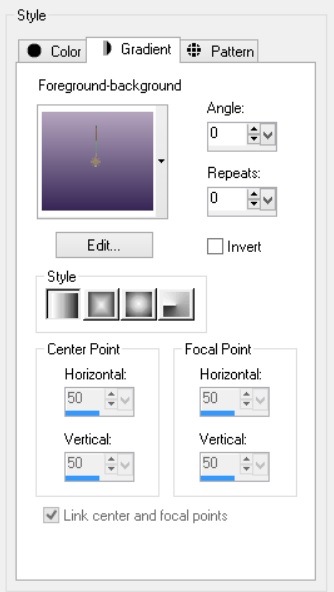
Lav en Gradient bruge disse farver,
Gradient Corel_06_029 (forgrund / baggrund),
Style Linear, Angle 0, Repeats 0,
ikke hak i Invert.
2.
Åben et nyt Transparent image 850 x 720px.
Flood fill med Gradienten.
3.
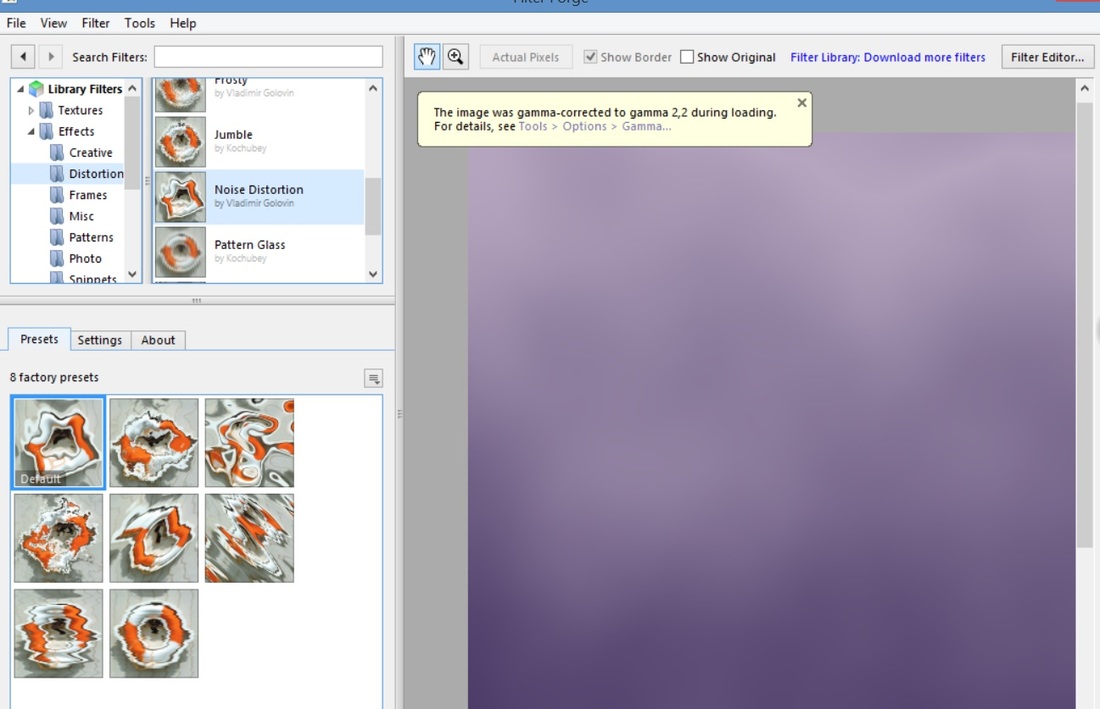
Effects / Filter Forge / Filter Forge 2 / Distortions / Noise Distortion.
4.
Åben 0_5dfa9_c72a8f15_XL.png.
Edit / Copy
Edit / paste as new layer.
5.
Adjust / Hue and Saturation / Colorize.
Hue 177 / Saturation 80.

6.
Image / Resize / Resize med 68% ikke hak i all layer.
7.
Effects / 3D Effects / Drop Shadow.
Vertical -4, Horizontal 8,
Opacity 50, Blur 16, farve # 000000.
8.
Adjust / Sharpness / Sharpen.
9.
Sæt blomsten i nederste venstre hjørne.
10.
Layers / New raster layer.
11.
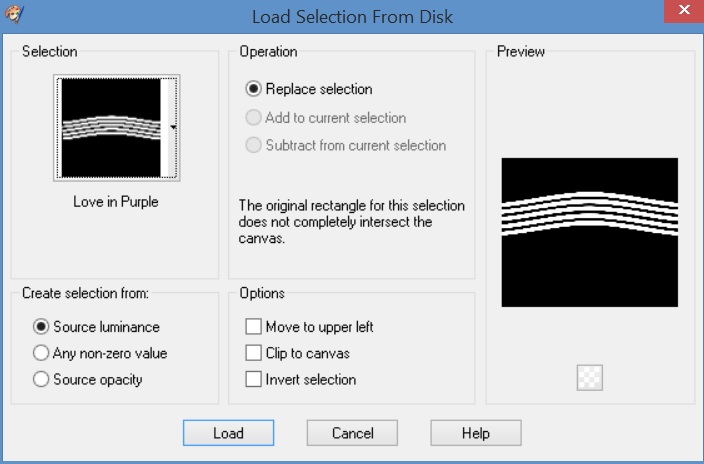
Selections / Load / Save Selection / Load Selection from disk.
Find Love in Purple.PspSelection.
12.
ændre Gradient Style til Sunburst.
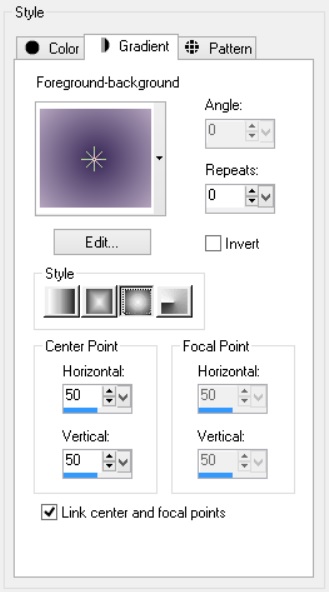
13.
Flood fill Selection med den nye Gradient.
Selections / Select None.
14.
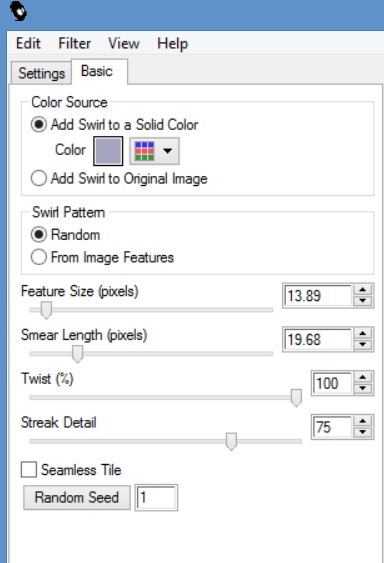
Effects / Alien Skin Eye Candy
5:
Texture / Swirl.
Klik på ArasimagesLavenderLaceNLove.
Klik på OK.
|

|
15.
Effects / Edge Effects / Enhance.
16.
Effects / 3D Effects / Drop Shadow.
Vertical -11, Horizontal 0,
Opacity 60, Blur 23, farve # 000000.
17.
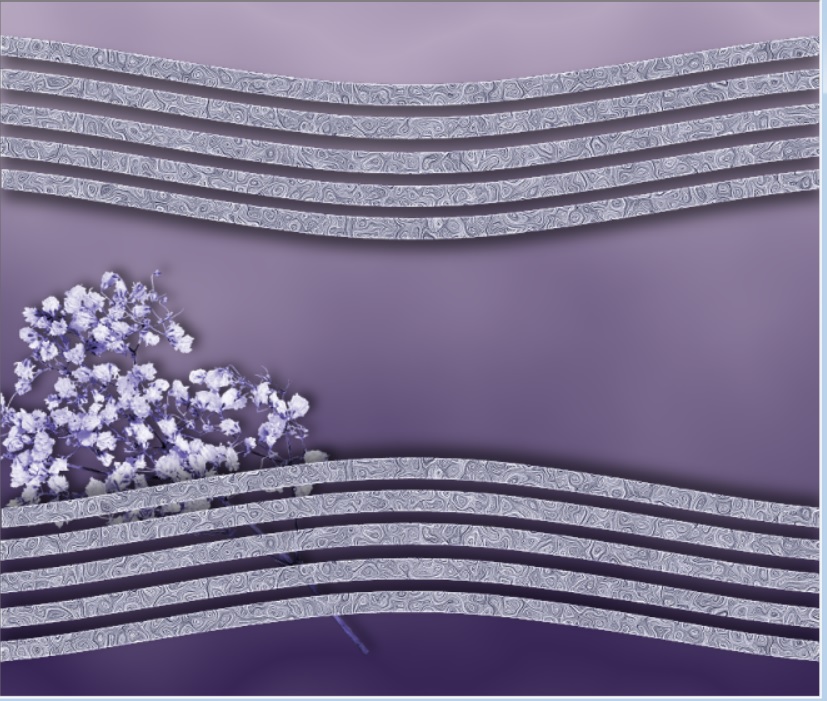
Sæt Selections næsten ned til bunden af billedet.
Duplikere.
Image / flip.
18.
Åben 13458166788_femmes.pspimage.
Edit - Copy
Edit / paste as new layer.
19.
Sæt damen ned og en smule til højre.
20.
Adjust / Sharpness / Sharpen.
21.
Effects / 3D Effects / Drop Shadow.
Vertical -11, Horizontal -18,
Opacity 50, Blur 40, farve # 000000.
22.
Åben 0_66bf0_6a07247b_XL.png af ordet Love.
Edit / Copy
Edit / paste as new layer.
23.
Image / Resize / Resize med 42% ikke hak i Resize all layer.
24.
Adjust/Sharpness/Sharpen.
25.
Effects / 3D Effects / Drop Shadow.
Vertical 4, Horizontal 8,
Opacity 50, Blur 16, farve # 000000.
sæt den som i eksemplet
26.
Åben 0_67fbf_f0bc8d85_XL.png.
Edit - Copy
Edit / paste as new layer.
27.
Image / Resize / Resize med 72% ikke hak i Resize all layer.
28.
Adjust / Hue and Saturation / Colorize.
Hue på 177, Saturation 80.
29.
Effects / 3D Effects / Drop Shadow.
Vertical -4, Horizontal -8,
Opacity 50, Blur 22, farve # 000000.
30.
Sæt blomsten i øverste højre hjørne.
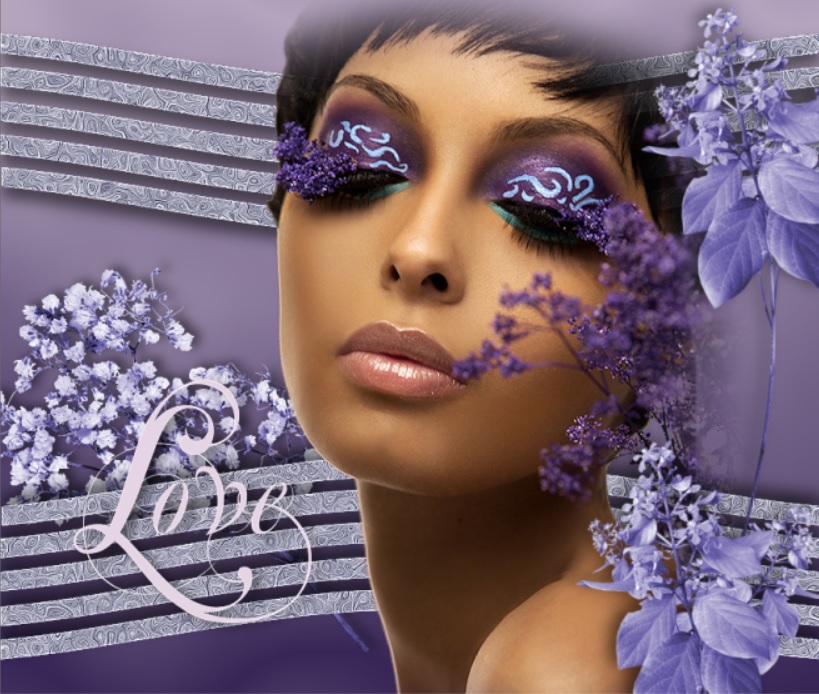
Se print nedenfor i Trin # 31.
31.
Duplicate.
Resize med 90%, hak i all layer.
Sæt den i nederste højre hjørne.
Se nedenfor.
32.
Åben 0_9f8d8_7006aebf_XL.Png af Lilacs.
Edit - Copy
Edit / paste as new layer.
33.
Image / Resize / Resize med 66% ikke hak i Resize all layer.
34.
Effects / 3D Effects / Drop Shadow.
Vertical -4, Horizontal -8, Opacity 50, Blur 22, farve # 000000.
35.
Adjust / Sharpness / Sharpen.
36.
Sæt den i højre side af billedet.
træk den nedenfor
duplikeret blomst layer i nederste højre hjørne.
Aktivere det øverste layer for at fortsætte.
37.
Åben 0_6c9b6_62d64a9a_L.png af hearts.
38.
Aktivere Selections tools
sat til Rectangle / Replace / Feather 0
select omkring hjerterne på højre side af tuben.
Edit / Copy.
39.
Edit / paste as new layer
40.
Adjust / Hue and Saturation / Colorize.
Hue 177, Saturation 80.
41.
Effects / 3D Effects / Drop Shadow.
Vertical -8, Horizontal -14,
Opacity 65, Blur 22, farve # 000000.
42.
Adjust / Sharpness / Sharpen.
43.
Sæt den i øverste venstre hjørne.
44.
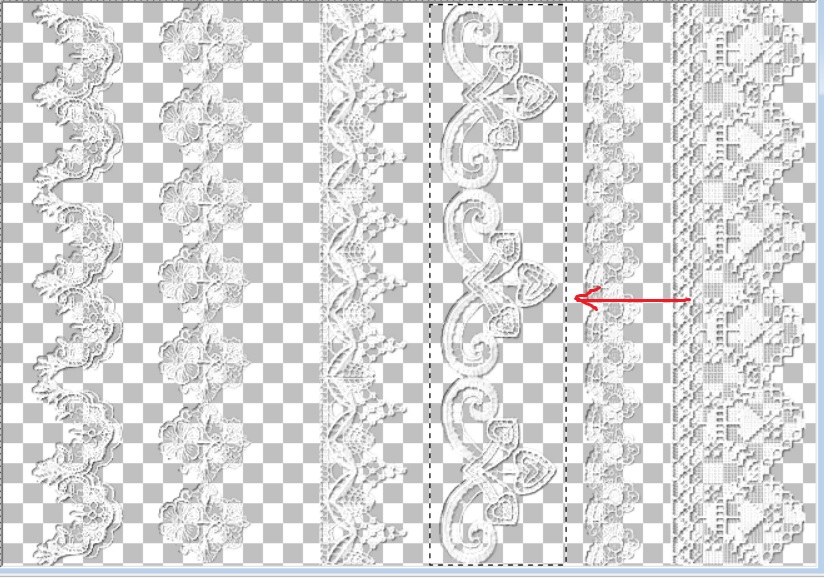
Åben 0_9c999_5a54ccf4_XL.png af lace.
45.
Aktivere Selections tools
Rectangle / Replace / Feather 0
select omkring hjertet blonder, tredje fra højre side.
Edit / Copy
46.
Edit / paste as new layer.
47.
Image / Resize / Resize med 80% ikke hak i all layer.
48.
Duplicate.
Sæt begge blonder layer langs venstre side af billedet,
så de passer fint.
Merge / Merge Down.
49.
Effects / 3D Effects / Drop Shadow.
Vertical -8, Horizontal -14,
Opacity 70, Blur 18, farve #372656.
50.
Edit / Copy
Edit / Paste as New Image
på arbejdsområde til brug længere nede,
hvis nødvendigt.
51.
Image / Add Borders / Add 10px border på toppen,
højre side og bund,
85px på venstre side, farve # 000000.
52.
Selectborder med Magic Wand.
New raster layer.
53.
hak i Invert for den aktuelle Gradient.
Flood fill border.
54.
Selections / Invert.
Placer en Drop Shadow
Vertical -2, Vandret -2,
Opacity 70, Blur 18, farve # 000000.
55.
Effects / 3D Effects / Drop Shadow.
Vertical 2, Horizontal 2,
Opacity 70, Blur 18, farve # 000000.
56.
Selections / Select None.
57.
Edit / paste as new layer
(den blonde, som du kopierede tidligere).
58.
Image / Mirror.
Sæt den i venstre side af billedet.
se eksempel
59.
Effects / 3D Effects / Drop Shadow.
Vertical 2, Horizontal -18,
Opacity 60, Blur 18, farve # 000000.
60.
Image / Add Borders / Add 3px border,
farve #b5a5bf.
61.
Tilføj dit navn, på et nyt layer.
Merge / Merge Visible.
Venligst, hvis du vil bruge min tutorial for cards
eller placere tutorial / tag på en anden hjemmeside,
så kontakt Barbara om tilladelse,
der giver Arasimages kredit
for den oprindelige tutorial på billedet
eller i nærheden af det,
og et link tilbage til Barbara`s websted . Tak.
Oversat af Jonna A 15-02-16

Her kommer resultater fra andre der har prøvet denne Tutorials du må også gerne sende dit resultat til mig så vil de komme her under men gerne med andre tuber og farver
Tak til Minna for at have prøvet denne tutorial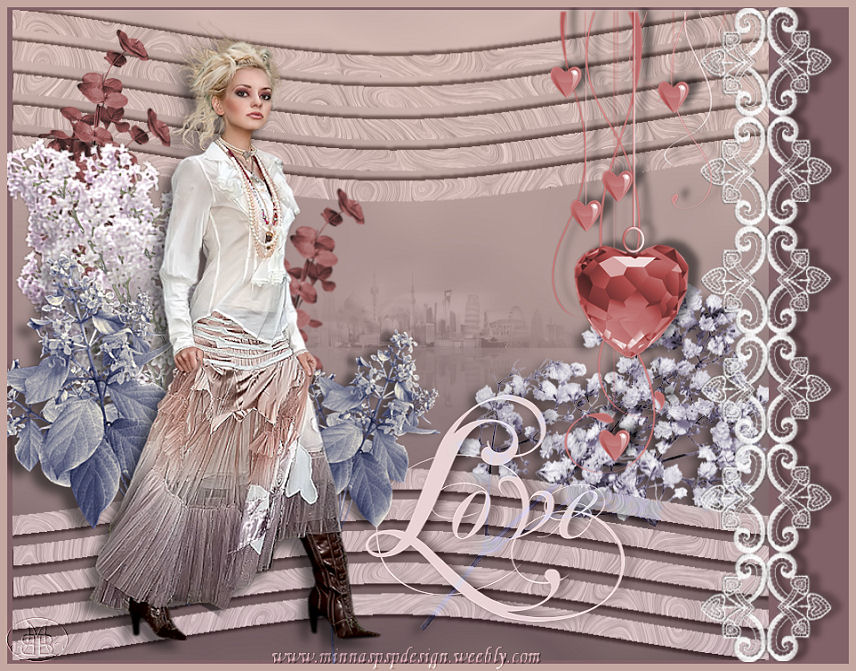
|
Tak til Daijane for at have prøvet denne tutorial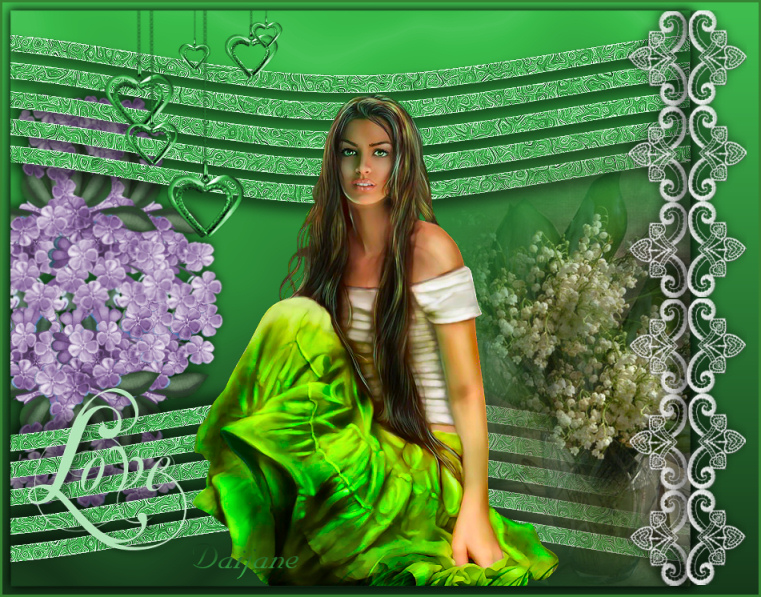
|
