Barb. side 4 nr 58
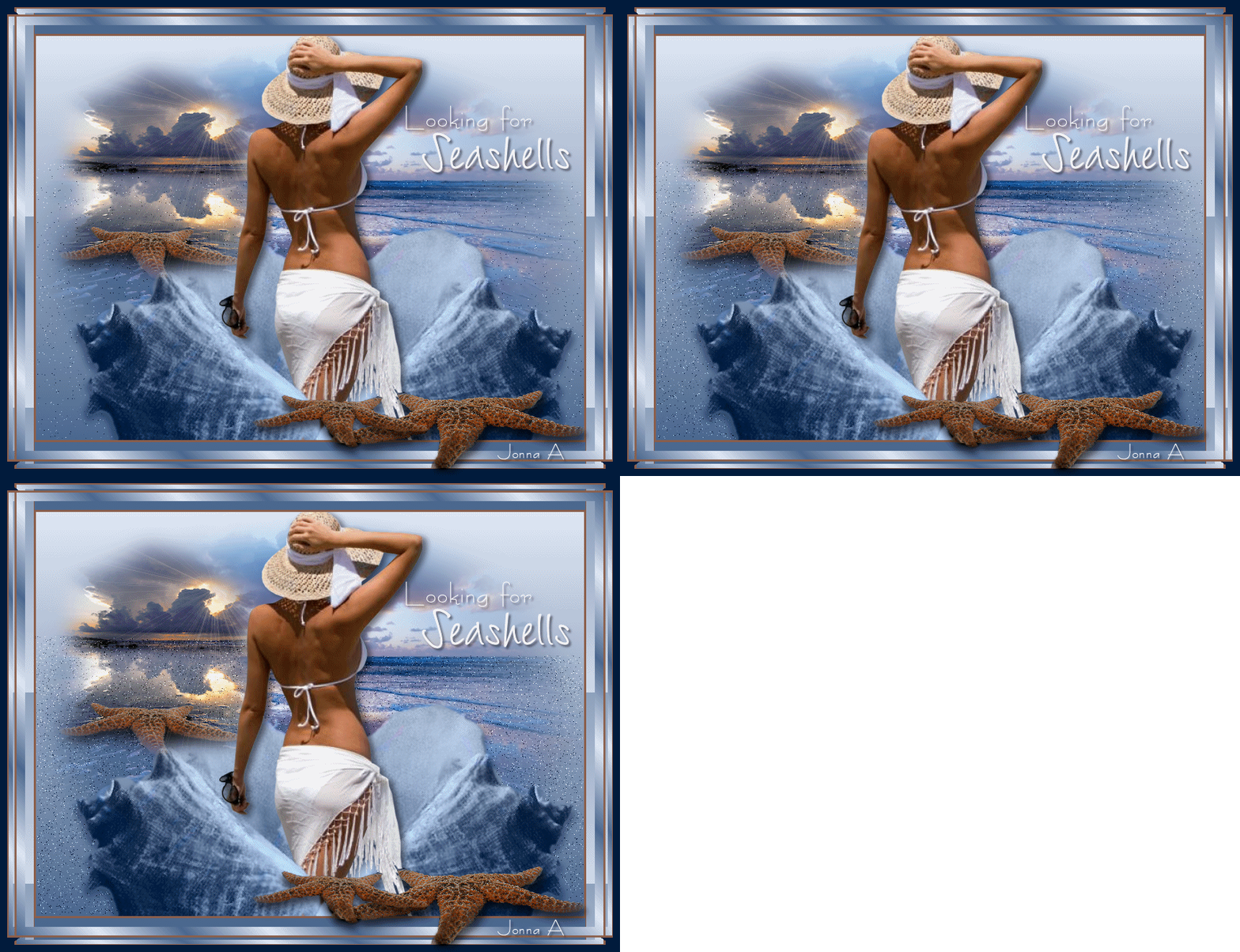
Looking for Seashells
(Animated)
Tusind tak til Barbara fordi jeg må oversætte hendes Tutorial.
Hvis i trykker på linket her under, kommer i ind på hendes side

Her finder du materialerne
Jeg vil gerne dedikere denne tutorial til min smukke mor,
der brugte tid på stranden, for at søger efter skaller og andre elementer,
vandet vil skylde ind langs kysten.
Hendes kunstneriske evner tillod hende at skabe elementer
af kunst fra hendes strand samlinger.
hvad hun så elsket ... søger muslingeskaller.
Tak, mor, for at vise mig, hvordan at værdsætte naturen
og indpode i mig kærlighed til kunst.
Åben materialerne i PSP, kopiere og luk originals.
Placer Fonts Barbara Hand og Berlin i mappen Fonts
eller åbne dem fra din arbejdsmappe
og holde dem minimeres, mens du bruger den.
Plugins du skal bruge
Crescent Moon / Strip Tile
filtre Unlimited2 / AFS Import / MIRRBEVL
Jeg har brugt PSPX3 til at skabe denne tutorial,
men du kan bruge en tidligere version.
Det antages du har et praktisk kendskab til PSP til at lave denne tutorial.
Tuberne, der anvendes i denne tutorial er fra
Anna, Cherokee og fra Arasimages.
Besøg Links siden og Arasimages tuber til masser af smukke tuber.
1.
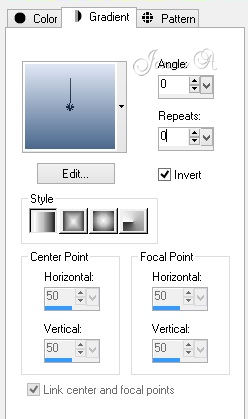
Sæt forgrundsfarven til # dfe7f4,
Baggrunden til # 4b698e.
2.
Sæt til Gradient Linear, Angle 0, Repeats 0, hak i Invert.
Se eksempel:
3.
Åben et nyt Transparent image 762 x 562.
Flood fill med Gradienten.
4.
Åben blue_beach_nature_1097.pspimage.
Edit / Copy
Edit / paste as new layer.
5.
Image / Resize / Resize med 80%, ikke hak i Resize all layers.
6.
Åben Shell.pspimage.
Edit / Copy
Edit / paste as new layer.
7.
Sæt Blend Mode, til Luminance (Legacy).
8.
Effects / 3D Effects / Drop Shadow
Vertical 7, Horizontal -3, Opacity 50, Blur 12, farve # 000000.
9.
Layer / Duplicate.
Image / Mirror.
Flyt skallerne på plads, som jeg har dem i min færdige billede.
Man overlapper den anden.
10.
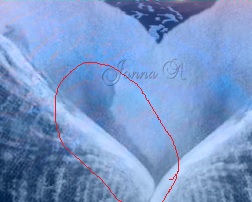
Aktivere Eraser tool, slet den rigtige shell
hvor den overlapper venstre skal.
Se eksempel:
11.
Aktivere blue_beach scene.
Slet på begge skaller, således at layert
under ikke længere viser igennem.
Aktivere det øverste layer.
12.
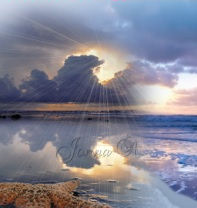
Åben Cherokee ~ FBPO_Starfish Sunset.pspimage.
Edit / Copy
Edit / paste as new layer.
13.
Image / Resize / Resize med 71%, ikke hak i Resize all layer.
14.
Flyt søstjerne solnedgangs billede til øverste venstre side,
hvilket placerer den så horisonten matcher blå strand billedet horisont.
se det færdige billed
15.
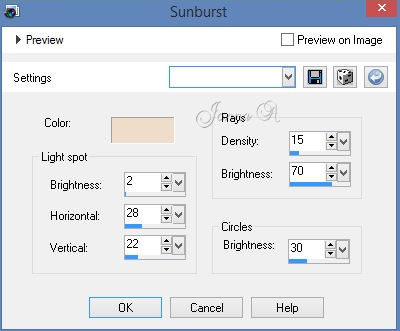
Effects / Illuminations / Sunburst,
color # eddec9.
Se eksempel:
16.
Åben anna.br_bela-da-praia_27_10_10.pspimage.
Edit / Copy
Edit / paste as new Image.
17.
Image / Mirror.
Sæt hende ned, så hun står i midten af skallerne.
se det færdige billed
18.
Effects / 3D-effekter / Drop Shadow
Vertical 3, Horizontal 6, Opacity 50, Blur 12, farve # 000000.
19.
Aktivere Eraser tool, slet i bunden af kvindens ben,
så det ser hun står i muslingeskaller.
20.
Image / Add Borders, 3px border, farve # 8c5f4b.
21.
Image / Add Borders, 12px Border, farve #ffffff.
22.
Aktivere Magic Wand, klik på 12px border for at aktivere den.
23.
Flood fill med Gradient, Linear, Angle 0, Repeats 0, hak i Invert.
Image / Flip.
24.
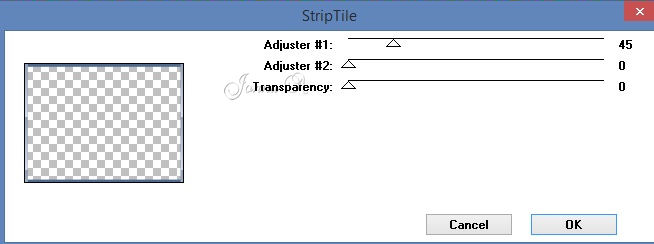
Effects / Plugins / Crescent Moon / Strip Tile.
Se eksempel:
25.
Selections / Select none.
26.
Image / Add Borders, 12px border, farve #ffffff.
27.
Aktivere Magic Wand, klik på 12px border for at aktivere den.
28.
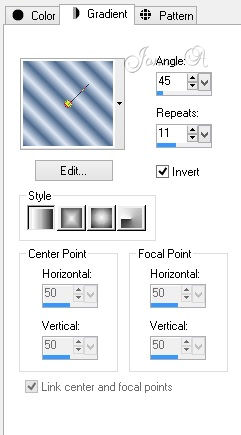
ændre Angle og Repeats som vist nedenfor i eksempel.
(Angle 45 / Repeats 11).
29.
Flood den 12px border med den nye Gradient.
30.
Selections / Select none.
31.
Image / Add Borders, 3px border, farve # 8c5f4b.
32.
Image / Add Borders, 20px border, farve # 011c3d, (mørkeblå).
33.
Aktivere Magic Wand, klik på 20px border for at aktivere den.
34.
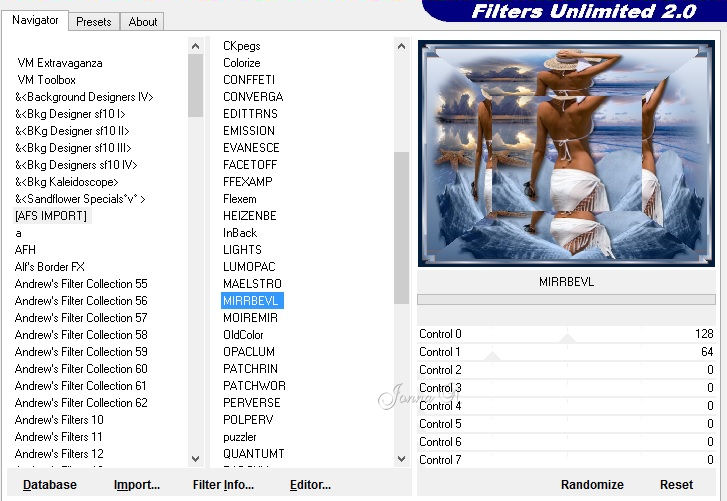
Effects / FiltersUnlimited2 / AFS IMPORT / MIRRBEVL
35.
Selections / Select None.
36.
Åben DuoStarfish.pspimage.
Edit /Copy
Edit / paste as new layer.
37.
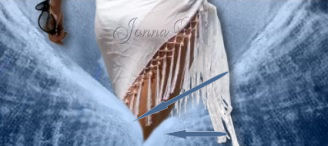
Sæt den i nederste højre hjørne,
så den overlapper noget af borden.
38.
Aktivere Image layer med borderne.
Slet borden fra under søstjerne arm.
Aktiver øverste layer.
39.
Effects / 3D Effects / Drop Shadow,
Vertical 7, Horizontal -3, Opacity 50, Blur 10, farve # 000000.
40.
Aktivere Text tool. find Barbara Hand font, size 100.
Se eksempel:

41.
Skriv " Seashells " med farven #ffffff.
Layer / Convert to Raster Layer.
Placer teksten i øverste højre område af billedet.
se det færdige billed
42.
Aktivere Text tool. find Berlin font, size 30.
Se eksempel:

43.
med farven #ffffff, skriv " Looking for " over "Seashells".
Layer / Convert to Raster Layer.
44.
Aktivere Move tool, flyt teksterne, så de er placeret pænt.
Merge / Merge Down.
Tilføj en drop shadow hvis du ønsker det.
45.
Skriv dit navn i en sfont og farve, som du ønsker.
Layer / Convert to Raster Layer.
46.
Merge / Visible.
47.
Du vil nu vælge de dele af billedet,
som du ønsker at gnistre,
ved hjælp af indstillingerne i eksempel:

48.
Vælg områderne vand til højre og venstre for kvinden
og mellem hendes arm og krop.
49.
Layers / Duplicate billede to gange,
så du har tre (3) layer i alt.
Luk bunden og midterste layer, aktivere øverste layer.
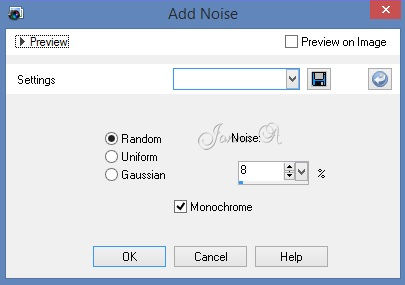
50.
Adjust / Add / Remove Noise / Add Noise.
Har det første layer på 8%. Se eksempel:
51.
Luk øverste layer.
Aktivere midterste layer, og åben det.
52.
Adjust / Add / Remove Noise / Add Noise på 5%.
Luk midterste layer,
Aktivere nederste layer og åben det.
53.
Adjust / Add / Remove Noise / Add Noise på 2%.
Åben alle layer.
54.
Gem som / Looking for Seashells som en fil PSP Animation Shop (* PSP)
55.
Åben Animation Shop.
File / Åbn filen du lige har gemt.
Klik på Animation knappen øverst for at kontrollere,
om dine sparkles er som du ønsker det.
Hvis du vil have dem til at være langsommere,
Edit / Select All.
Animation/Frame Properties
og sæt den til et højere tal.
Jeg brugte 13.
56.
Når du er tilfreds med din tags,
File / Save As / Looking for Seashells
når kassen kommer op beder om et navn.
Gem den i din arbejdsmappe som .gif fil.
57.
Klik på Gem, Next, Next, Next, Finish.
Du er færdig!
Jeg håber du har nydt denne tutorials.
Oversat af Jonna A d 26-12-14
Her kommer resultater fra andre der har prøvet denne Tutorials du må også gerne sende dit resultat til mig så vil de komme her under men gerne med andre tuber og farver
Tak til Karin for at have prøvet denne tutorial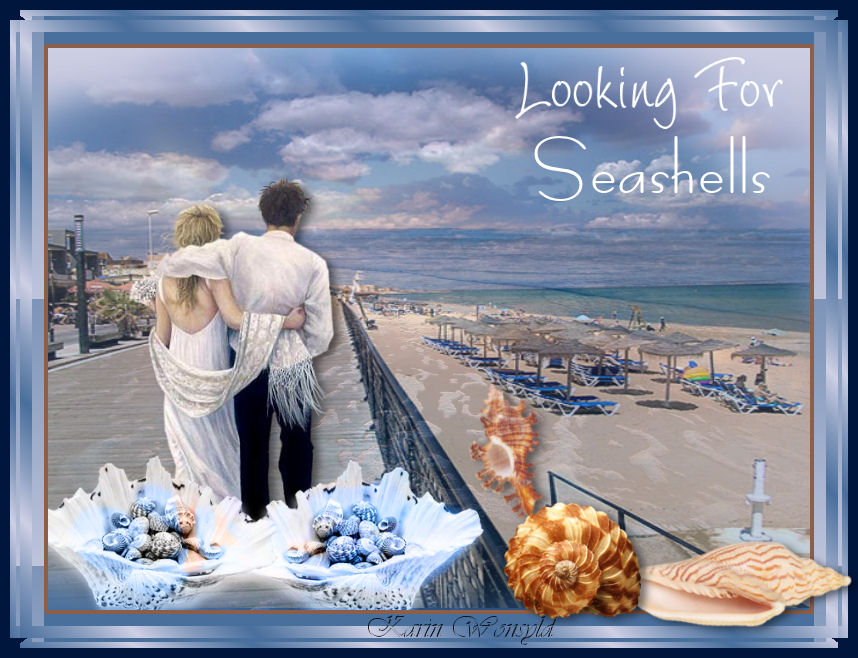
Tak til Sonja for at have prøvet denne tutorial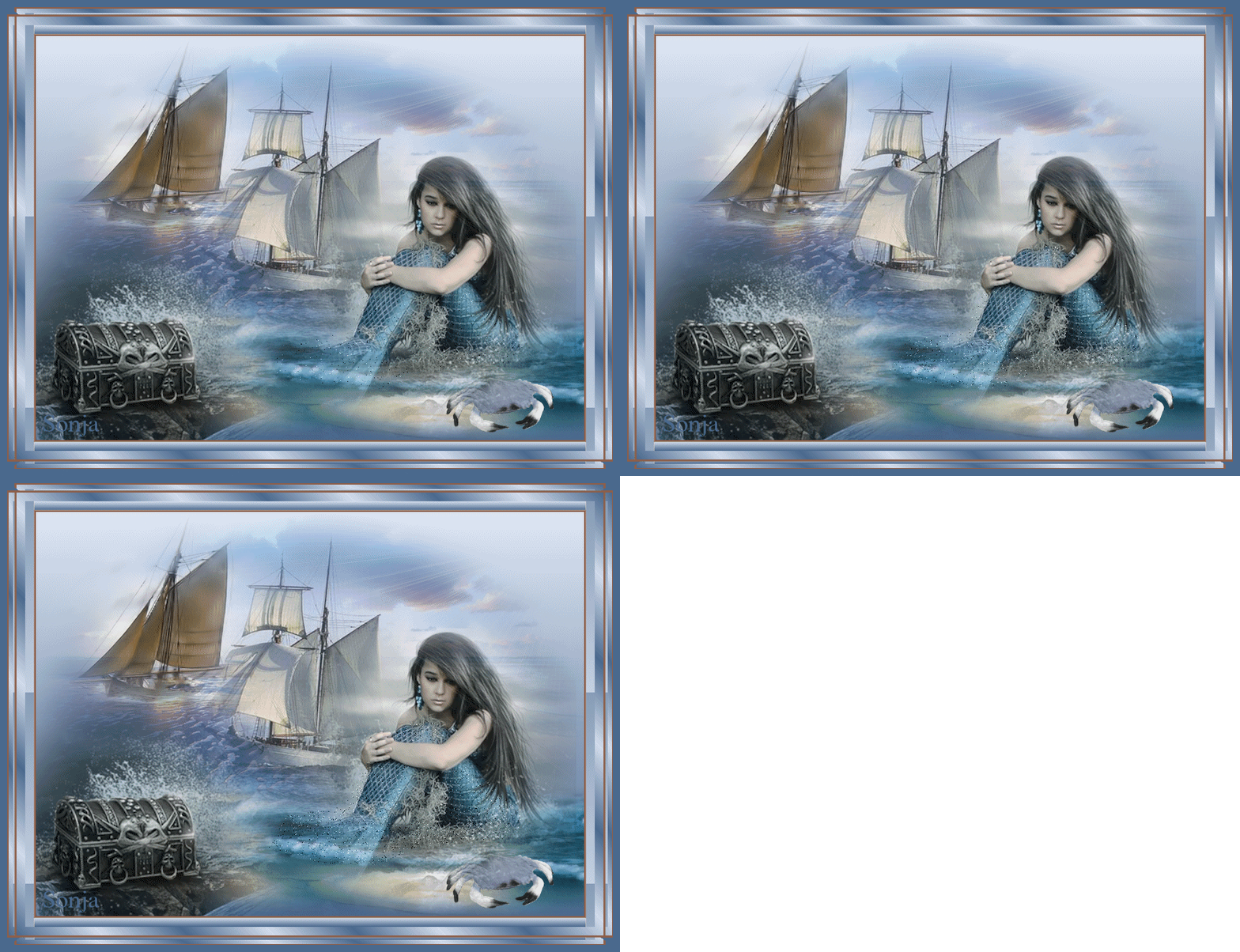
Tak til Eva for at have prøvet denne tutorial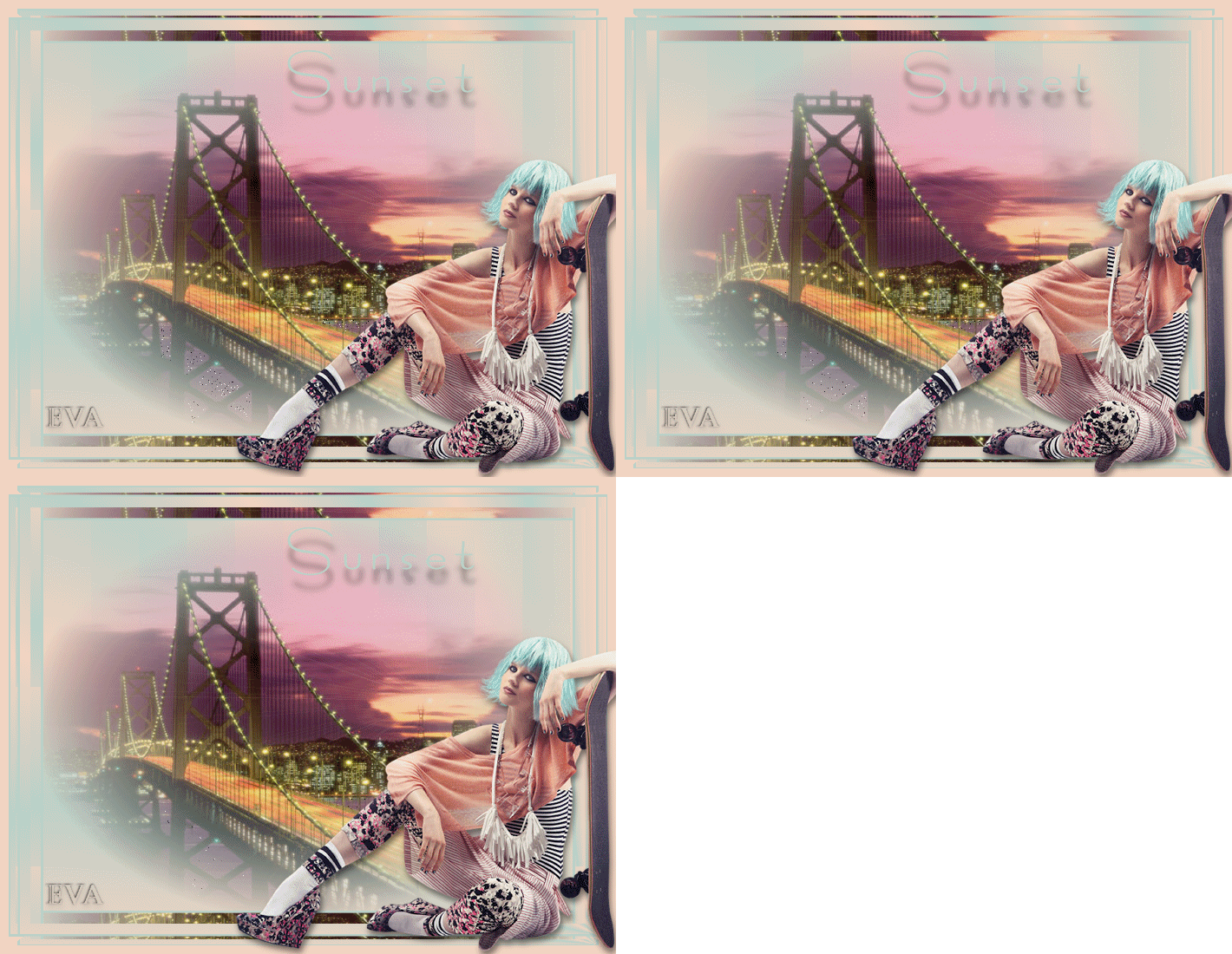
|
Her kommer min b-udgave af denne tutorial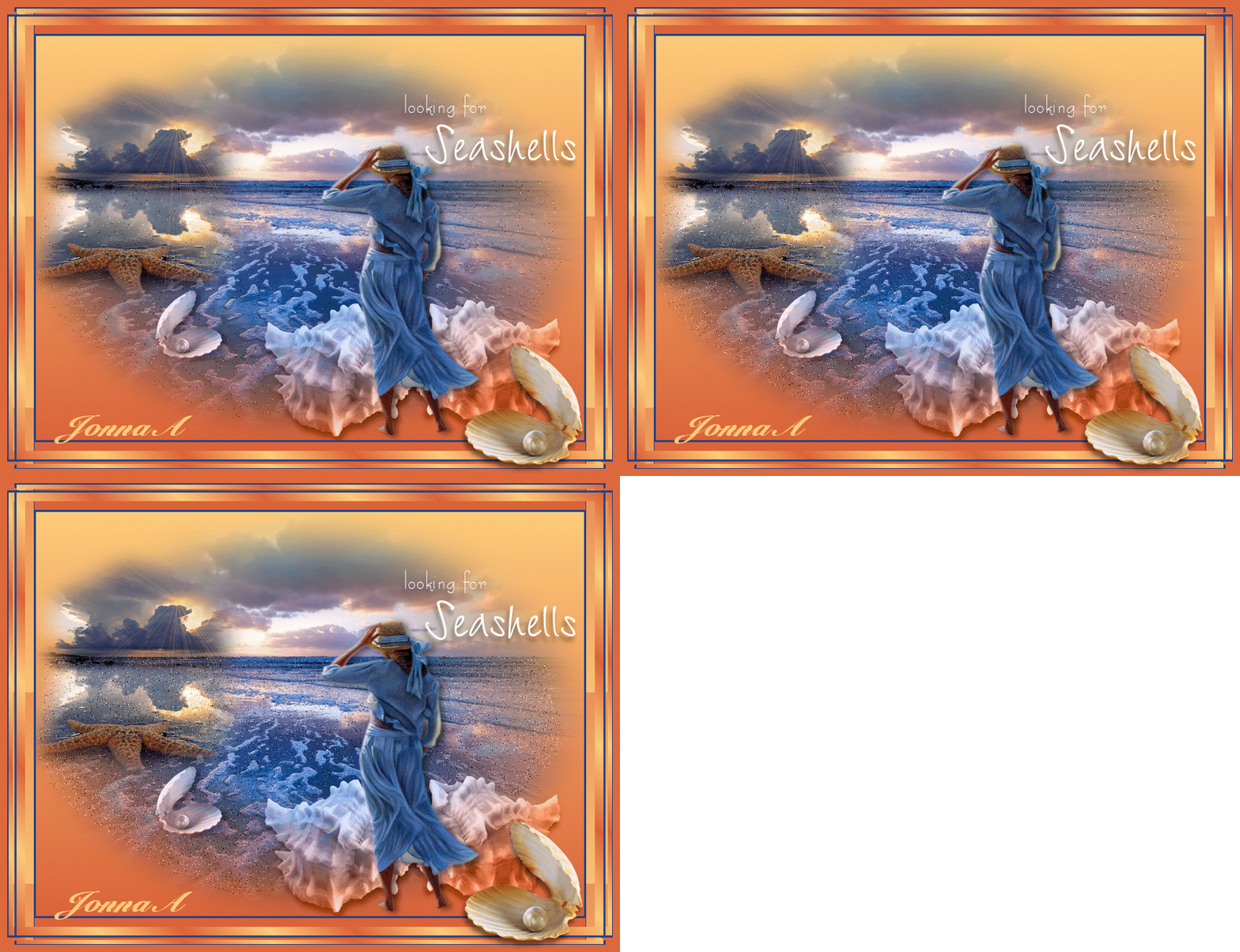
Tak til marit for at have prøvet denne tutorial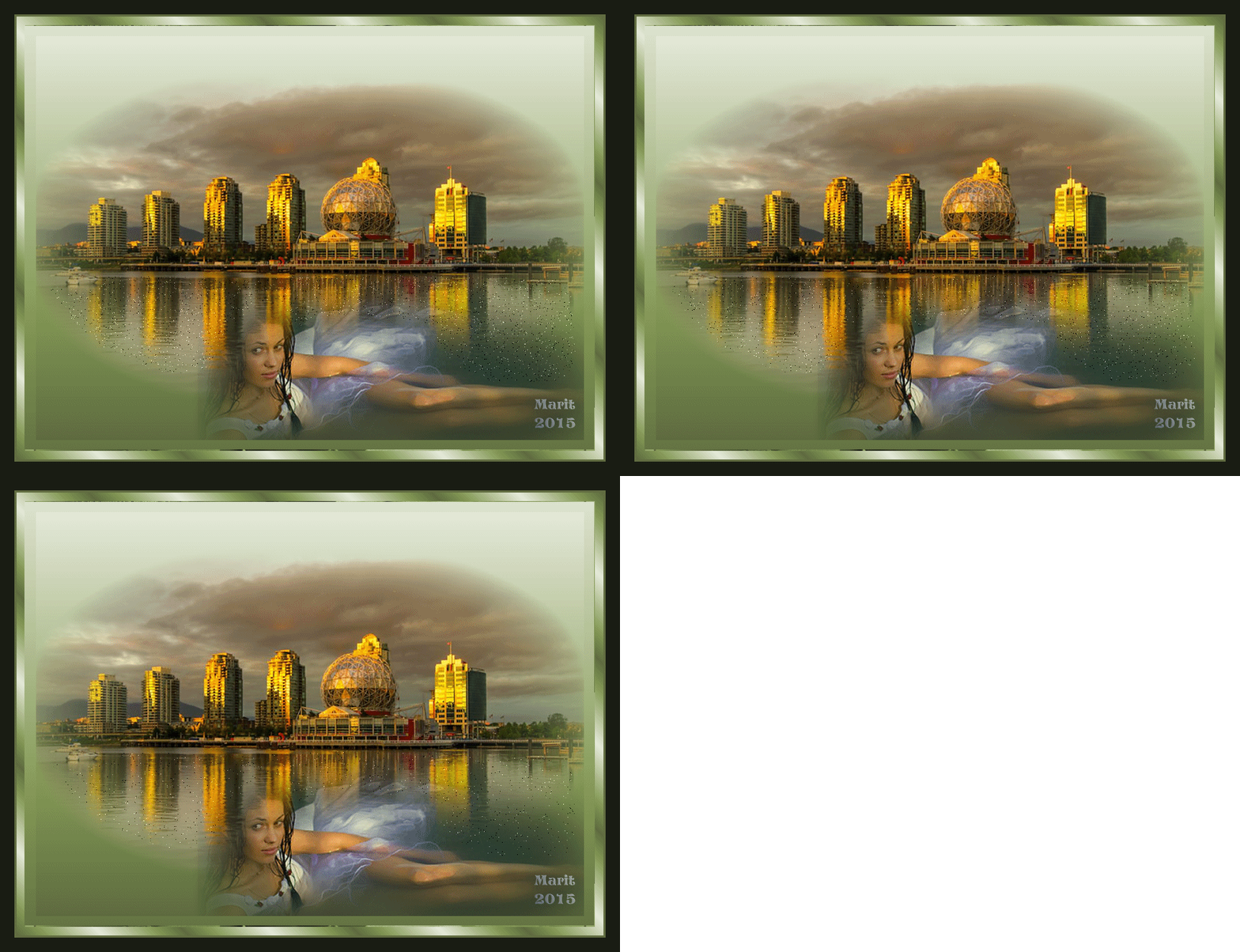
Tak til Linda for at have prøvet denne tutorial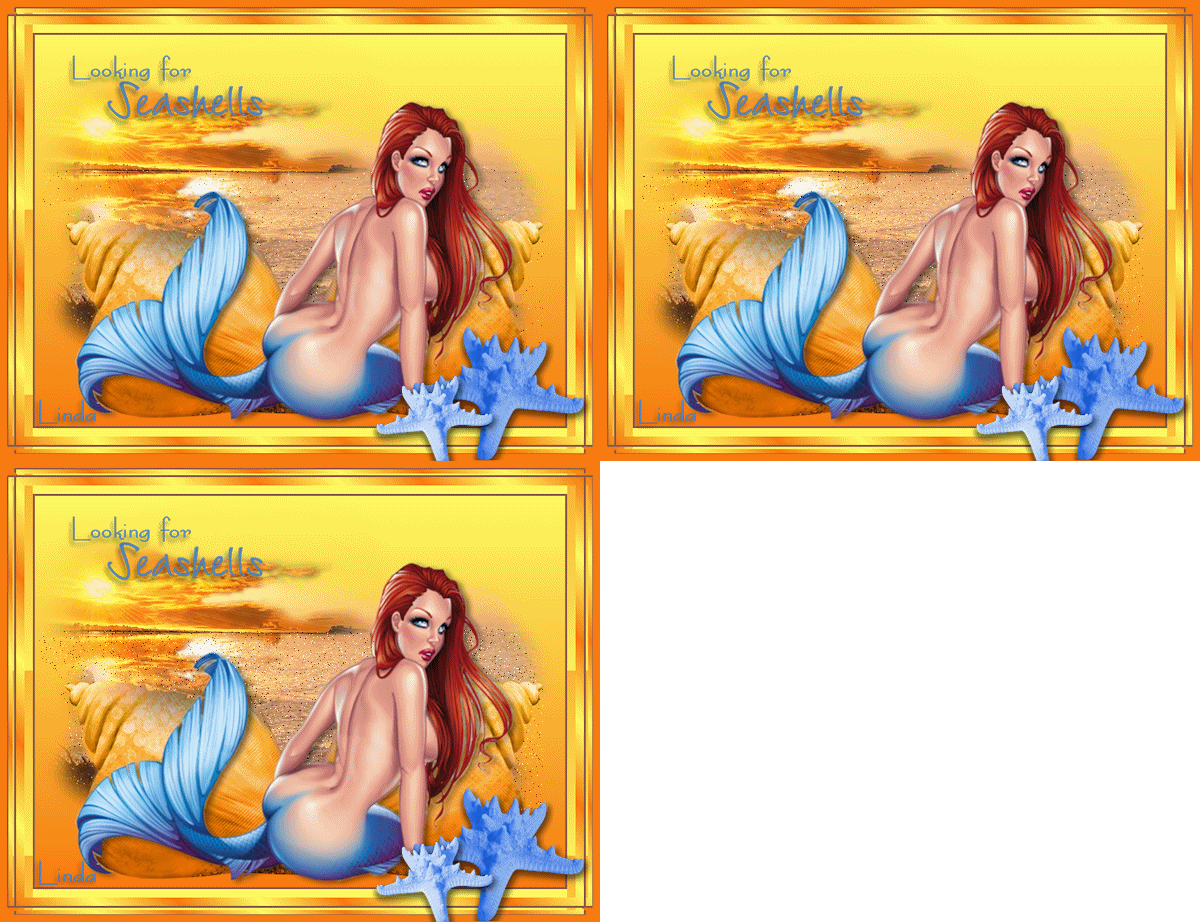
|