Barb. side 1 nr 1
Love is in the Air
Tusind tak til Barbara fordi jeg må oversætte hendes Tutorial.
Hvis i trykker på linket her under, kommer i ind på hendes side

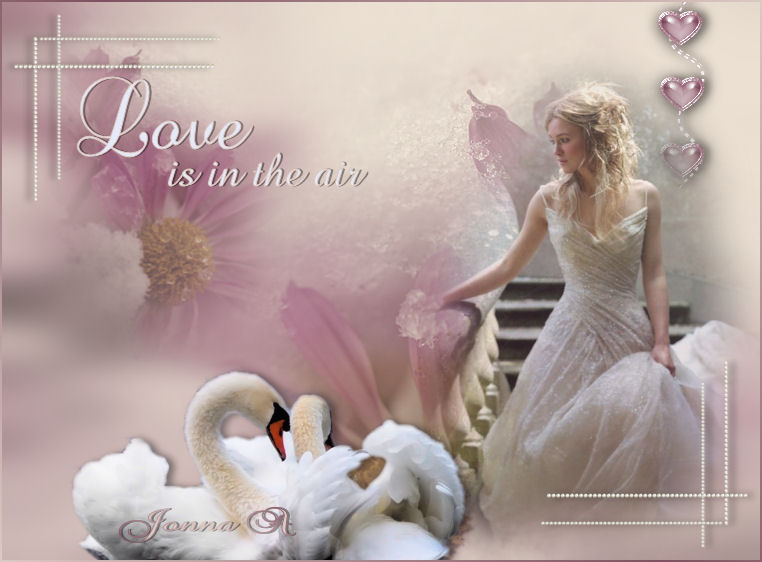
Her finder du matrialerne
Den svane tube er fra http://www.reveries.fr ; blomsten er fra http: //www.rireetpsp/
og damen tubed af Alessandra på http://www.alegrafica.net " .
de smukke tuber anvendes med tilladelse fra dem,
når de er kendt og kan kontaktes på. deres arbejde og tilladelse,
jeg giver dem en tak.
Denne tutorial er skrevet ved hjælp PSPX2.
for at lave denne tutorial, antages det
at du har kendskab til Paint Shop Pro.
Lad os komme i gang!
1.
Åben dine tuber i PSP,
duplicate og luk originalen
Åben et nyt Transparent image 758px ved 558px.
2.
sæt forgrunden til # dcc9c2,
baggrunden til # e6e9f8.
flood fill med forgrunden.
3.
Layer / new Raster Layer,
Selection / Select All
Åbent flower2Dec07doll tuben,
brug det nederste layer af tuben,
Edit / Copy
Edit / paste into Selection .
Selection / Select none.
sæt opacity ned til 50.
4.
stil dig på det midterste layer af tuben flower2Dec07Doll,
Edit / copy
Edit / paste as new layer.
Sæt opacity til 36.
Image / Mirror.
5.
Edit / Copy
Edit / Paste as a new layer,
Image / Resize med 50%, alle layer ikke afkrydset.
Sæt opacity til 40%.
Sæt den i venstre som på færdige billede.
6.
Åben hjerte tuben.
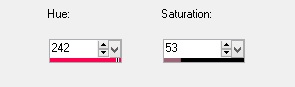
Adjust/Hue and Saturation/Colorize.
med Hue til 242 og Saturation til 53.
7.
Edit Copy
Edit / Paste as a new layer,
sæt dem højt op i højre side.
(se det færdige billed)
Brug eraser tool (viskelæderet) size 13,
visk de to hjerter nederste hjerter og stregerne imellen ud.
8.
Effects / 3D effects / Drop Shadow
Vertical på 0, Horizontal 6, Opacity på 40 og Blur 10, farve sort.
9.
Åben dame tuben.
Edit / Copy
Edit / Paste as a new layer.
Image / Mirror
sæt hende i højre side.
sæt opacity til 82.
10.
Åben tuben med svaner.
Image / Resize, resize med 45%, alle lag kontrolleres.
aktivere det midterste layer af svane tuben,
Edit / Copy
Edit / paste as a new layer.
11.
Effect / 3D Effect / drop shadow
brug de samme indstilling som for hjerter.
Vertical på 0, Horizontal 6, Opacity på 40 og Blur 10, farve sort.
Flyt svaner ned i bunden af billedet.
Se det færdige billed
12.
Åbent tuben med hjørne perler.
Edit / Copy
Edit / paste as a new layer.
Flyt den ned i nederste højre hjørne.
13.
Effect / 3D Effect / Drop shadow
sammr indstillinger som på hjerter og svaner.
14.
stil dig på perle Layer
Layer / duplicate
Edit / Copy.
Image / Mirror
Image / Flip.
Layer / Merge / Merge Visible.
15.
Brug af Text Tool, baggrund sat til # e6e9f8,
vælge en font du kan lide,
eller brug BrockScript size til 72.
Skriv Love.
Layer / Convert to Raster Layer.
Flyt Love op perle hjørnet I venstre side.
Se det færdige billed
16.
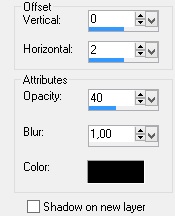
effects / Drop Shadow,
Vertical 0, Horizontal 2, Opacity 40, Blur 1, sort.
17.
Brug af samme font size til 36,
Skrive "is in the air".
Layer / Convert to Raster Layer.
effects / Drop Shadow,
Vertical 0, Horizontal 2, Opacity 40, Blur 1, sort.
sæt det under Love.
Se det færdige billed
18.
Image / Add Borders.
vælg en farve. Jeg valgte forgrundsfarven med en 2 px border
19.
med Magic wand , skal du vælge 2PX border.
Du vil se noget, der ligner marcherende myrer.
20.
ændre din baggrund til # 7d515f.
Vælg Gradient, Linear, , Angle på 45, Repeat 1,
Invert ikke markeret.
21.
Layer / New Raster layer.
flood fill med baggrund Gradient.
Select none.
22.
en font efter eget valg, skriv dit navn,
Layer / Merge / Merge visible.
Gem som jpg-fil, og du er færdig!
Jeg håber du har nydt min første tutorial!
laver du den i B udgave er du velkommen til
at sende den til mig på mail [email protected]
Her kommer resultater fra andre der har prøvet denne Tutorial
du må også gerne sende dit resultat til mig
så vil de komme her under men gerne
med andre tuber og farve
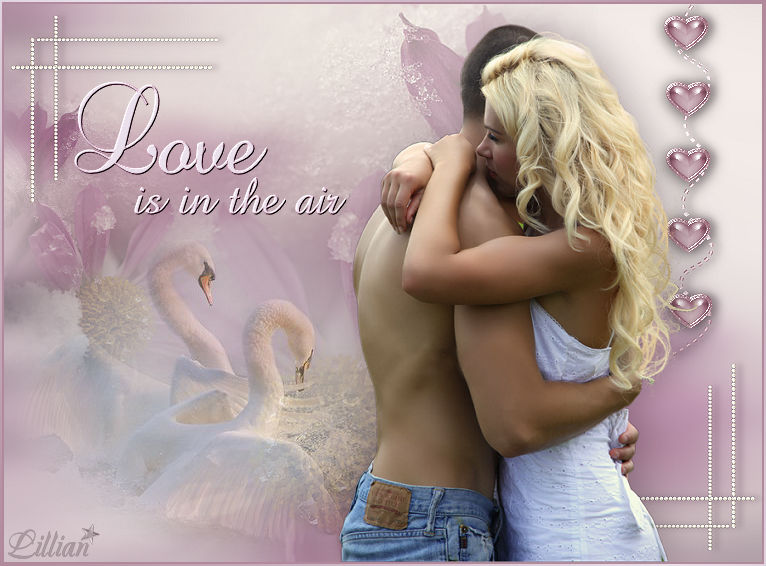
Tak til Lillian for at have prøvet denne tutorial
|
