Barb. side 6 nr 119
Mystic Dancer
(Animated)
Tusind tak til Barbara fordi jeg må oversætte hendes Tutorial.
Hvis i trykker på linket her under, kommer i ind på hendes side

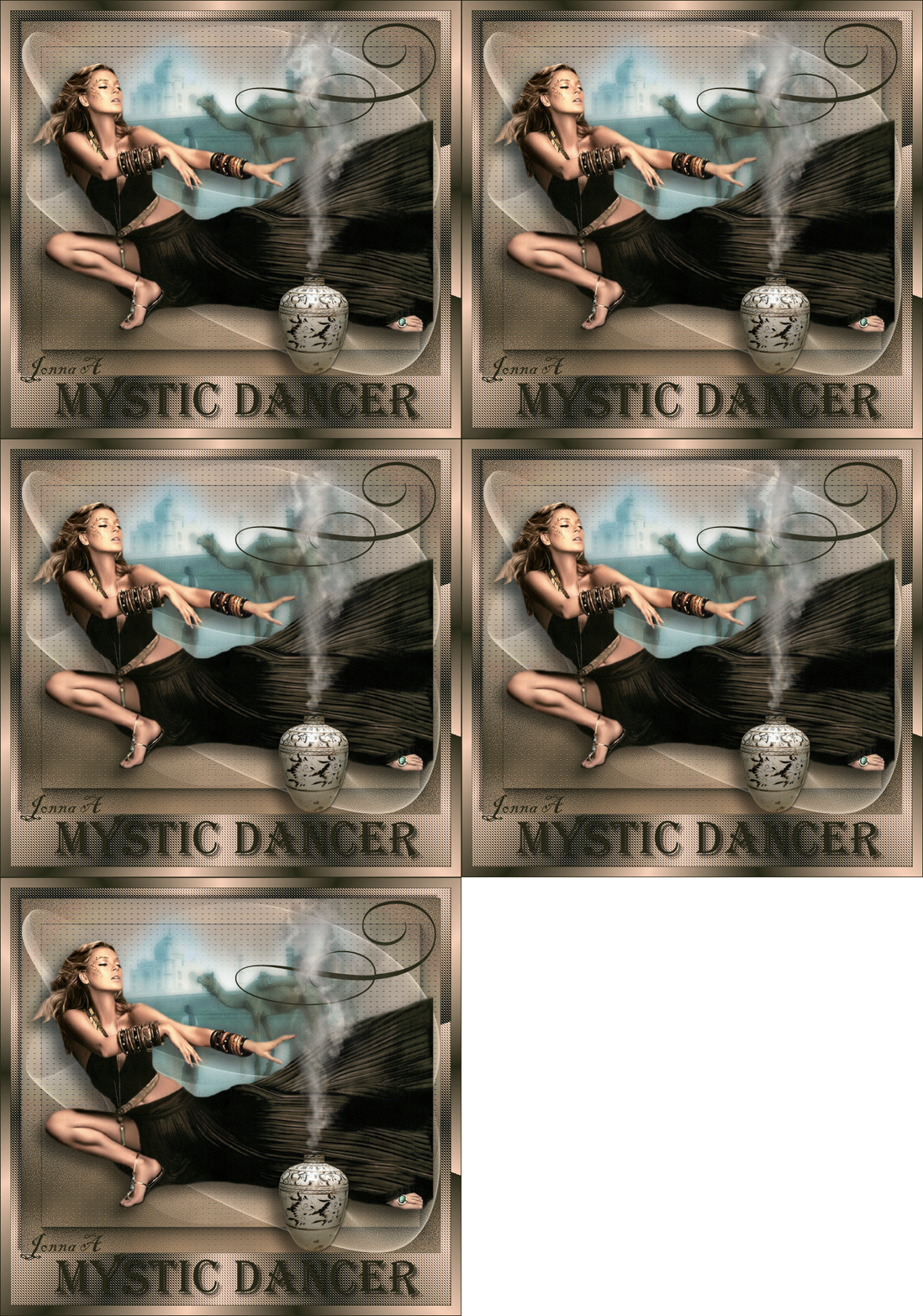
Her finder du materialerne
Åben materialerne i PSP, kopiere og luk originals.
Plugins du skal bruge
Graphics Plus,
Dragonfly / Sinedots11
AP 01 (Innovations)
Jeg har brugt PSPX4 til at skabe denne tutorial,
men du kan bruge en tidligere version.
Det antages du har et praktisk kendskab til PSP.
Tak til LuzCristina , MDS og Evatexas af Arasimages
for de dejlige tuber, der bruges i denne tutorial.
1.
Sæt forgrundsfarven til # f7cfb7,
Baggrundsfarve til # 252816.
2.
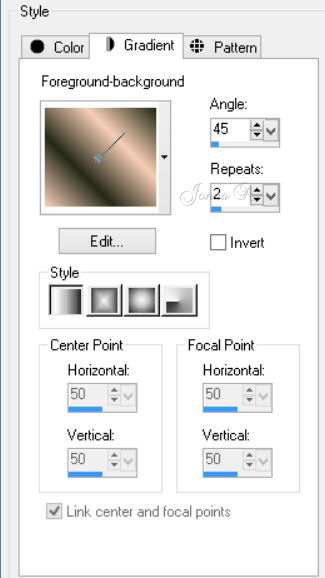
sæt til Gradient, Style Linear, Angle 45, Repeats 2, ikke hak i Invert.
3.
Åben et nyt Transparent image 650 x 550.
Selections / Select All.
4.
Åben 3017-luzcristina.pspimage af Raster 2.
Edit / Copy
Edit / Paste into Selection.
Selections / Select None.
5.
Layers / New raster layer.
Flood fill med Gradienten.
6.
Adjust / Blur / Gaussian blur, Radius 25.
7.
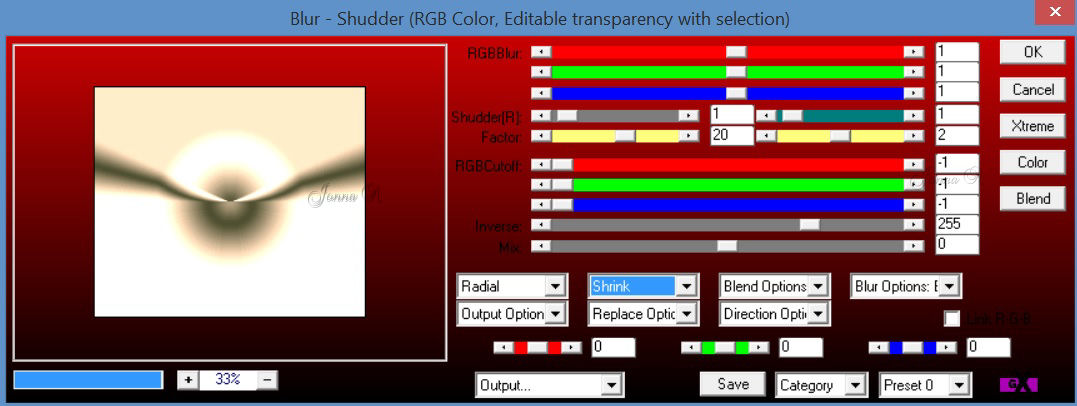
Effects / AP 01 [Innovations]/Blur-Shudder.
Med indstillingerne nedenfor.
8.
Image / Flip.
9.
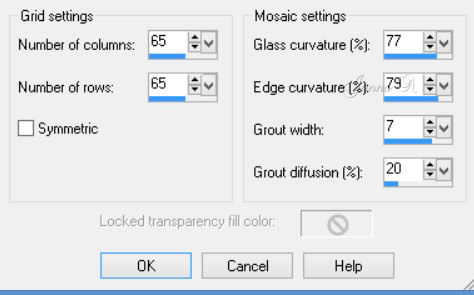
Effects / Texture Effects / Mosiac-Glass.
Med indstillingerne nedenfor.
10.
Effects / Edge Effects / Enhance.
Sæt Opacity til 36.
11.
Åben mds8105 TajMahal.pspimage.
Edit / Copy
Edit / paste as new layer.
12.
Sæt den i midten af billedet lidt mod toppen.
13.
Layers / New raster layer.
14.
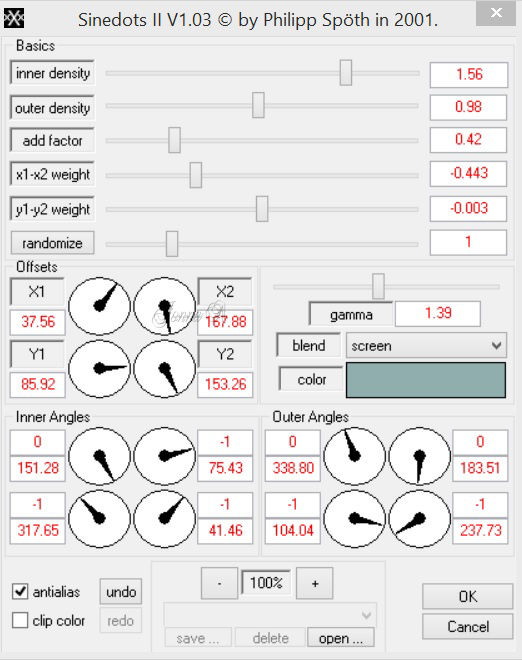
Effects / DragonFly / Sinedots 11.
Med indstillingerne nedenfor, farve # 90aeae
15.
Sæt Opacity til 59.
Sæt Blend Mode til Luminance (Legacy).
16.
Åben 3017-luzcristina.pspimage damen.
Edit / Copy
Edit / paste as new layer.
17.
Image / Resize / Resize med 85%, ikke hak I Resize all layer.
18.
Effects / 3D Effects / Drop Shadow,
Vertical 15, Horizontal -15, Opacity 50, Blur 25, farve # 000000.
19.
Effects / 3D effects / Drop Shadow,
Vertical -15, Horizontal -15, Opacity 50, Blur 25, farve # 000000.
20.
Adjust / Sharpness / Sharpen.
21.
Åben WineJar.pspimage-WineJar Layer.
Edit / Copy
Edit / paste as new layer.
22.
Image / Resize / Resize med 25% / ikke hak i Resize all layer.
23.
Effects / 3D Effects / Drop Shadow,
Vertical 15, Horizontal -15, Opacity 50, Blur 25, farve # 000000.
24.
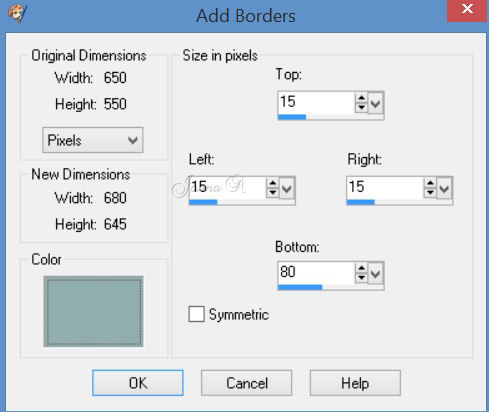
Image / Add Borders, ikke hak i Symmetric, 15px border på top og sider,
80px på bunden
25.
Aktivere Magic Wand, klik inde i border for at aktivere den.
26.
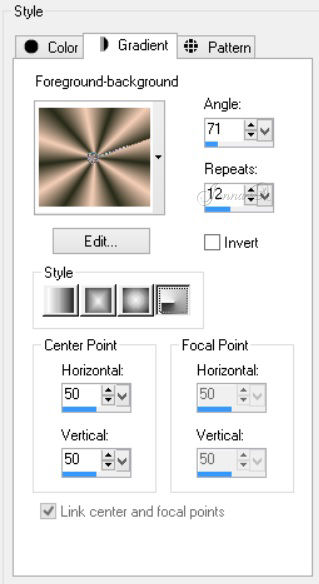
Ændre Gradient til Angle 71, Repeats 12, Style Radial, ikke hak i Invert
27.
Layers / New raster layer.
28.
Flood fill border med den nye Gradient.
Selections / Invert.
29.
Effects / 3D effects / Drop Shadow,
Vertical 5, Horizontal 5, Opacity 50, Blur 5, farve # 000000.
30.
Effects / 3D Effects / Drop Shadow,
Vertical -5, Horizontal -5, Opacity 50, Blur 5, farve # 000000.
31.
Selections / Inverter.
32.
Effects / Graphics Plus / Cut Glass.
Facets til 255, Transparency til 77.
33.
Selections / Ingen.
34.
Image / Add Borders, 1px border, farve # 252816.
35.
Image / Add Borders, 15px border, farve # f7cfb7
36.
Aktivere Magic Wand , klik på 15px border.
Layer / New Raster Layer.
37.
Flood fill med Gradienten.
Image / Flip.
Selections / Select None.
38.
Image / Add Borders, 1px border, farve # 252816.
39.
Aktivere text tool. find fonten Dekor01, size 200, farve # 252816.
Luk forgrundsfarven.
Tryk på "Q" på tastaturet.

40.
Convert to Raster Layer.
Sæt dekoration i øverste højre hjørne.
41.
Find Fonten Algerian, size 68, Stroke width 1.0,
åben forgrund layer.

