Barb. side 6 nr 107
Solitude
Tusind tak til Barbara fordi jeg må oversætte hendes Tutorial.
Hvis i trykker på linket her under, kommer i ind på hendes side

Her finder du materialerne
Åben materialerne i PSP, kopiere og luk originals.
Export Solitude brush i din mappe PSP / brush.
Put Presets i din PSP / Presets mappe
Put circleflare2 maske i mappen / Masks PSP.
Plugins du skal bruge
DC Layer
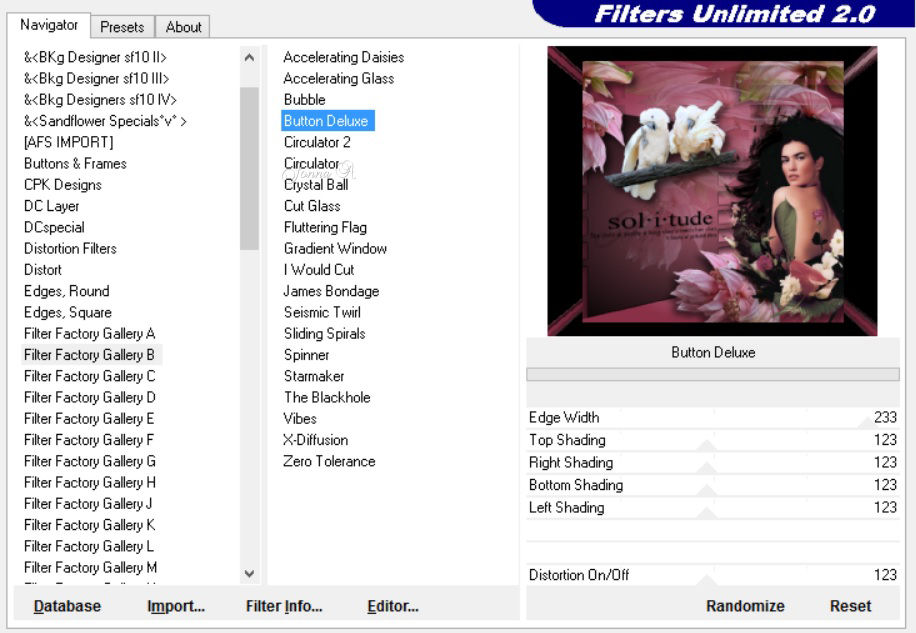
Filter Factory B
Jeg har brugt PSPX4 til at skabe denne tutorial,
men du kan bruge en tidligere version.
Det antages du har et praktisk kendskab til PSP.
Tak til JHanna , Guismo og vores egen PamelaD af Arasimages
for de smukke tuber, der bruges i dette tutorial.
1.
Sæt forgrund til # af5d71,
Baggrund til # 892f46.
2.
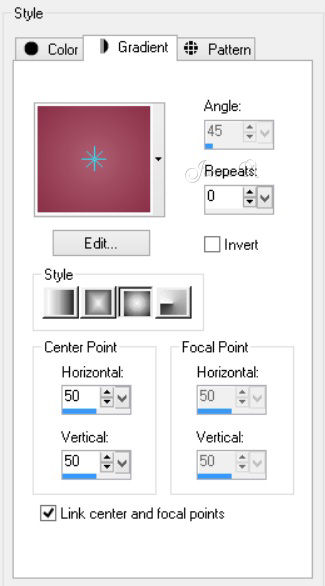
opret en Gradient med Sunburst, Angle 0, Repeats 0, ikke hak i Invert.
3.
Åben et nyt Transparent image 760 x 660.
Selections / Select All.
4.
Åben calguishurleyspring27410.pspimage / background layer.
Edit / Copy Background layer
Edit / Paste into Selection.
Selections / Select None.
5.
Layers / New raster layer.
Flood fill med baggrund # 892f46.
6.
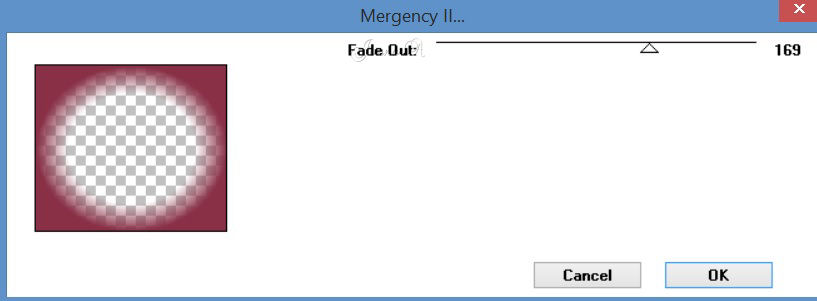
Effects / DC Layer / MergencyII / Fade Out er sat til 169.
(Barbara har hendes DC Layer i Filters Unlimited 2).
7.
Åben JHanna_573_tube.pspimage.
Edit / Copy
Edit / paste as new layer.
Sæt den i øverste højre hjørne.
8.
Effects / 3D Effects / Drop Shadow,
Vertical 12, Horizontal -12, Opacity på 60, Blur 20, farve # 000000.
9.
Aktivere Preset Shapes / mcHT_Shape01 / Shape7.
Brug indstillingerne nedenfor, ikke hak i Retain style.

10.
Luk Forgrundsfarve i Materials Palette.
Tegn en Preset Shape der svarer til, hvad jeg har gjort.
Convert to Raster Layer.

11.
Aktivere Magic Wand, klik på Preset Shape.
Åben JHanna_573_tube.pspimage.
Edit / Copy
Edit / Paste into selection.
Selections / Select None.
Sæt Opacity til 36.
12.
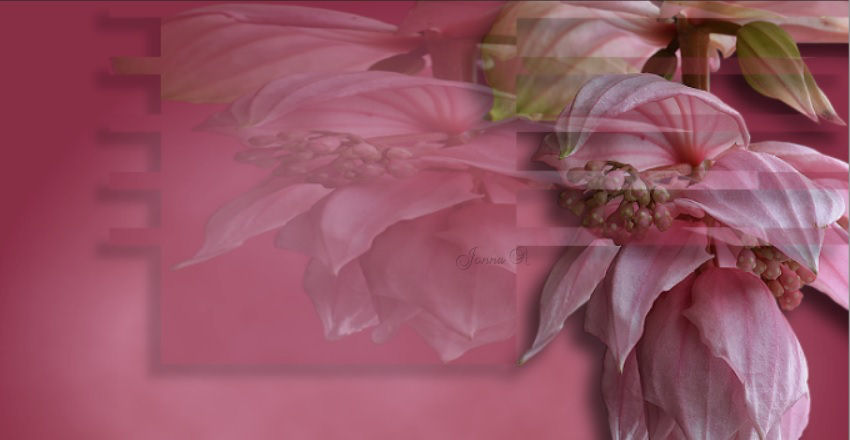
Med din pick tool, med center move Knude,
træk over mod højre side og opad til toppen
13.
Effects / 3D Effects / Drop Shadow,
Vertical 12, Horizontal -12, Opacity på 100, Blur 12, farve # 000000.
14.
Effects / Edge Effects / Enhance
15.
Ændre Baggrundsfarve til # 000000.
Luk forgrundsfarve.
16.
Akrivere Preset Shapes / mcHT_Shape01 / Shape 7.
Brug indstillingerne nedenfor, hak i Retain style

17.
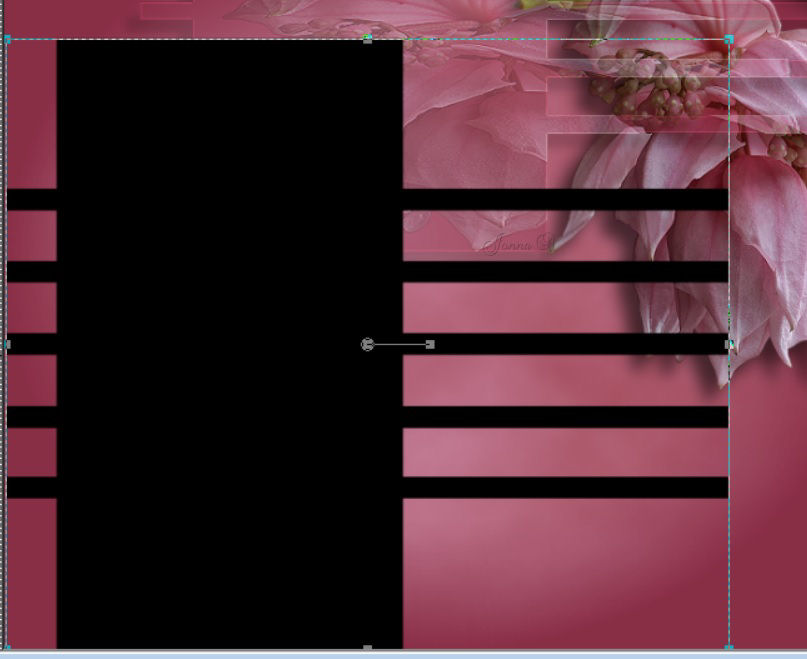
Tegn nu en anden Preset form som jeg har gjort.
Convert to Raster Layer.
Se nedenfor.
18.
Aktivere Magic Wand klik på den nye Preset form.
Selections / Modify / /Contract med 2PX.
19.
Flood fill med Gradient (oprettet ved at ændre Baggrund til # 000000,
og som har forgrund åbne igen.)
Selections / Select Ingen.
20.
Effects / 3D Effects / Drop Shadow,
Vertical 12, Horizonal -12, Opacity på 60, Blur 22, farve # 000000.
21.
Effects/Geometric Effects/Perspective Horizontal.
Med indstillingerne nedenfor.

22.
Aktivere Pick Tool noder, justere Preset form, så det er den størrelse, du ønsker,
eller svarer til, hvad jeg har gjort.
23.
Åben JHanna_573_tube.pspimage.
Edit / Copy
Edit / paste as new layer.
24.
Image / Resize / Resize med 60% ikke hak i Resize all layer.
25.
Effects / 3D Effects / Drop Shadow,
Vertical 12, Horizonal -12, Opacity på 60, Blur 22, farve # 000000.
26.
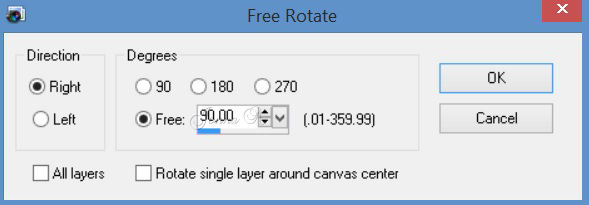
Image / Free Rotate / Right 90 degrees.
Image / Flip.
Sæt blomsten ned i nederste højre hjørne.
27.
Paste blomsten as new layer igen.
Resize som i trin # 24.
sæt Opacity til 26.
28.
Aktivere Pick Tool, brug Move Node så blomsten er i en vinkel
Perspective / Horizontal Preset image,
sæt blomsten på toppen af det.
29.
Åben Corellas.pspimage.
Edit / Copy
Edit / paste as new layer.
30.
Image / Resize / Resize med 60% ikke hak i Resize all layer.
31.
Sæt Corellas øverst på Preset.
Brug Eraser tool sat til size 15 (resten af indstillingerne er standard),
slet den venstre ende af grenen fuglene sidder på,
så det ser naturligt ud

32.
Effects / 3D Effects / Drop Shadow
vertical 12, Horizontal 12, Opacity 60, Blur 22, farve # 000000.
33.
Åben calguishurleyspring 27410.pspimage.
Edit / Copy
Edit / paste as new layer.
34.
Image / Resize / Resize med 60% ikke hak i Resize all layer.
35.
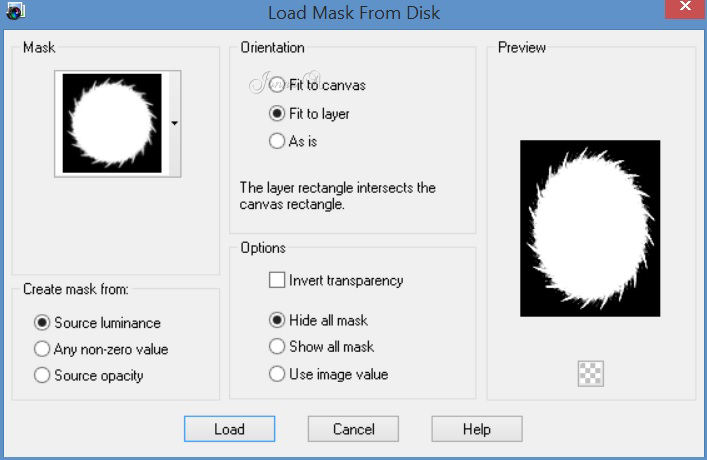
Layers / Load / Save Mask / Load Mask fra Disk.
Find circleflare2.
Merge / Merge Group.
36.
Sæt damen i nederste højre hjørne i blomsten og lidt ud over højre kanten.
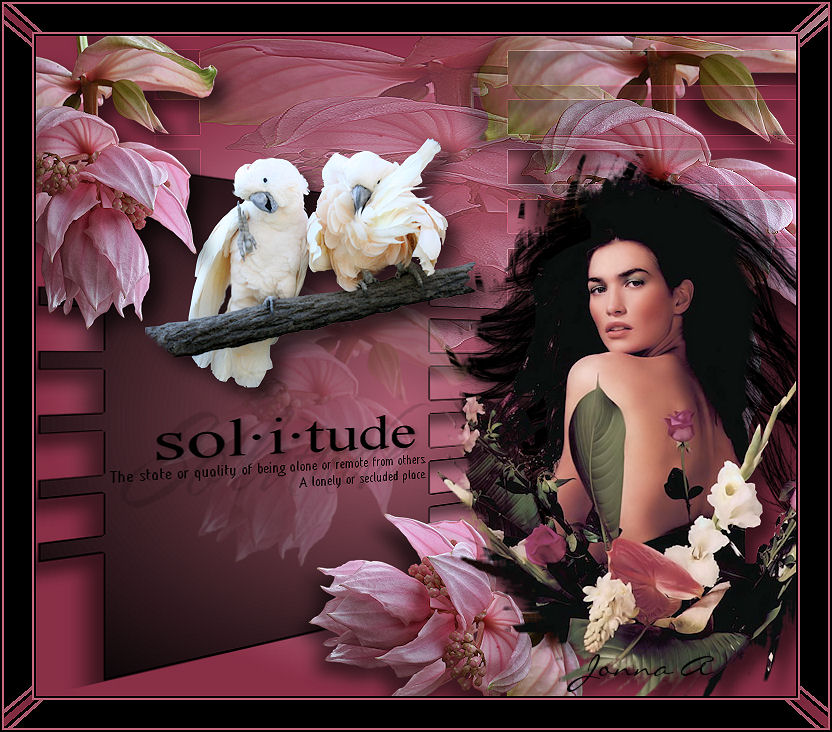
Se det færdige billed
37.
Effects / 3D Effects / Drop Shadow
vertical 12, Horizontal 12, Opacity 60, Blur 20, farve # 000000.
38.
Åben JHanna_573_tube.pspimage.
Edit / Copy
Edit / paste as new layer.
39.
image / Resize / Resize med 60% ikke hak i Resize all layer.
40.
Sæt blomsten i øverste venstre hjørne.
Se mit billede for placering.
41.
Effects / 3D Effects / Drop Shadow
vertical 12, Horizontal -12, Opacity 60, Blur 22, farve # 000000.
42.
Layers / New raster layer.
43.
Aktivere Paint Brush tool, vælg agi_wb_Solitude Brush.
Stempel gang under fuglene ved at højreklik, baggrundsfarve # 000000

44.
Effects/Geometric Effects/Perspective Horizontal som i Trin # 21.
Sæt til korrekt i position.
45.
Image / Add Borders / add 2PX border, farve # 000000.
46.
Image / Add Borders / tilføje 2PX border, farve # af5d71.
47.
Image / Add Borders / add 28px border, farve # 000000.
48.
Med Magic Wand, skal du klikke på 28px border for at aktivere den.
49.
Effects / Filters Unlimited / Filter Factory B / Button Deluxe.
Alle indstillinger på 123 undtagen øverste på 233.