Barb. side 6 nr 108
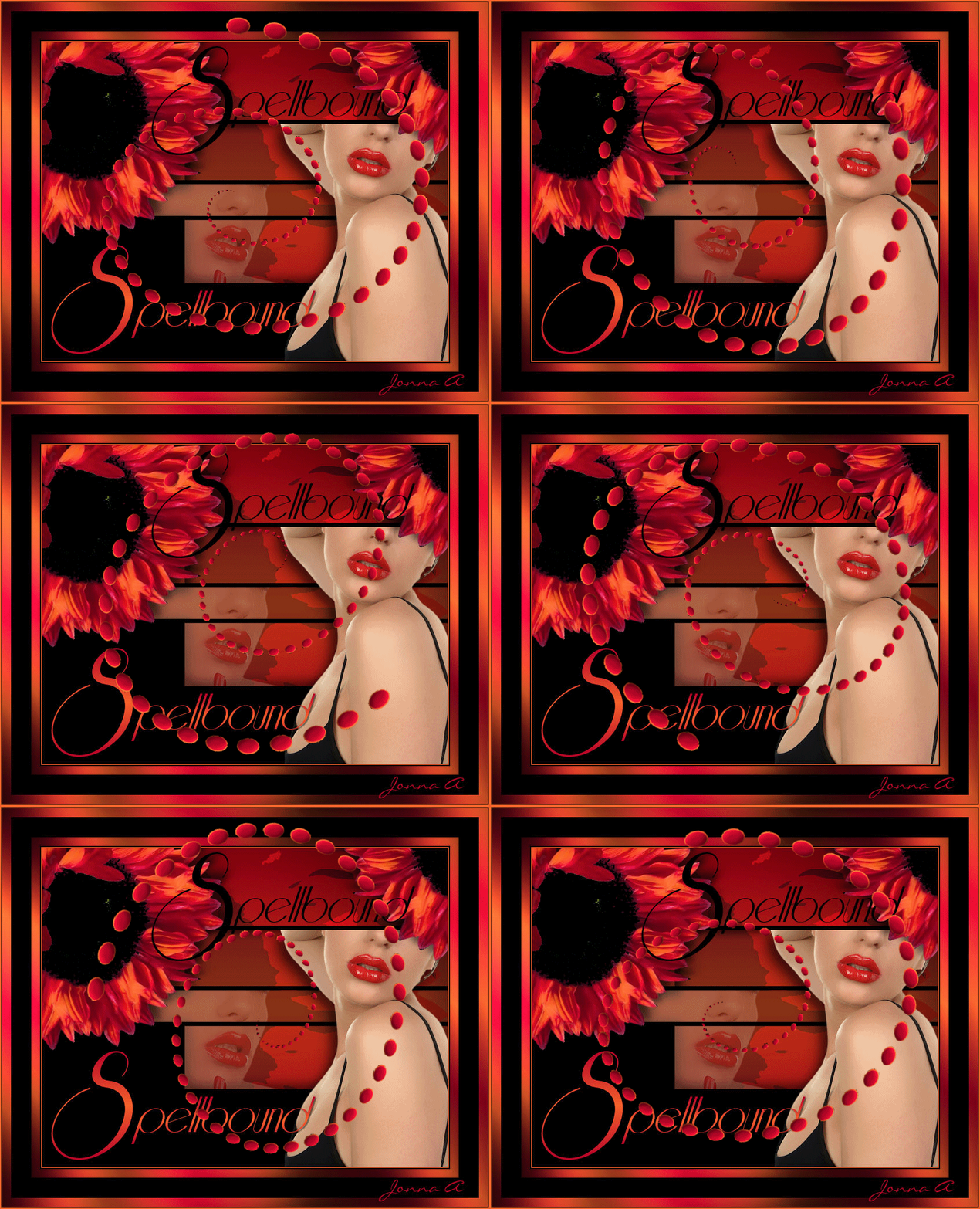
Spellbound (Animated)
Tusind tak til Barbara fordi jeg må oversætte hendes Tutorial.
Hvis i trykker på linket her under, kommer i ind på hendes side

Her finder du materialerne
Put Selections i din PSP / Selections mappen.
Åben materialerne i PSP, kopiere og luk originals.
Plugins du skal bruge
AP_06
grafik Plus
og Animation Shop
Jeg har brugt PSPX4 til at skabe denne tutorial,
men du kan bruge en tidligere version.
Det antages du har et praktisk kendskab til PSP.
Tak til Silvie og Dina for de smukke tuber,
der der bruges i denne tutorial.
Hvis du ser dit navn på listen, men ingen link,
bedes du kontakte mig, så jeg kan give dig en ordentlig kredit.
1.
Sæt forgrund til # f6612c,
Baggrund til # b60129.
2.
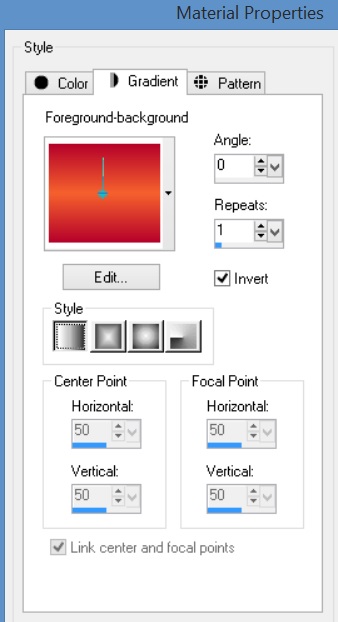
Opret en Gradient med Linear,
Angle 0, Repeats 1, hak i Invert.
3.
Åben et nyt Transparent image 700 x 550.
Flood fill med Gradienten.
4.
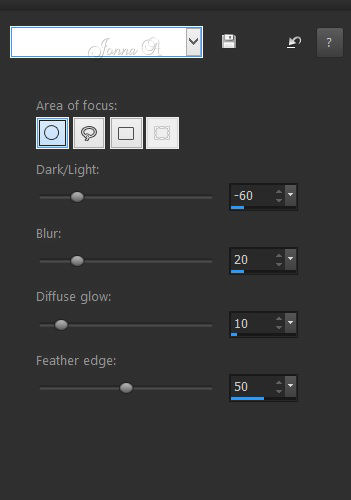
Effects / PhotoEffects / Vignette.
(Hvis du bruger en ældre version af PSP,
kan du ikke have denne funktion.
Prøv FiltersUnlimited / PhotoAgingKit / Centrespot-Vignetting).
5.
Layer / New Raster Layer.
Selection / Select All.
6.
Åben OrangeSunflower_di04-07.pspimage.
Edit / Copy
Edit / Paste into Selection.
7.
Sæt Opacity til 46.
Selections / Select None.
8.
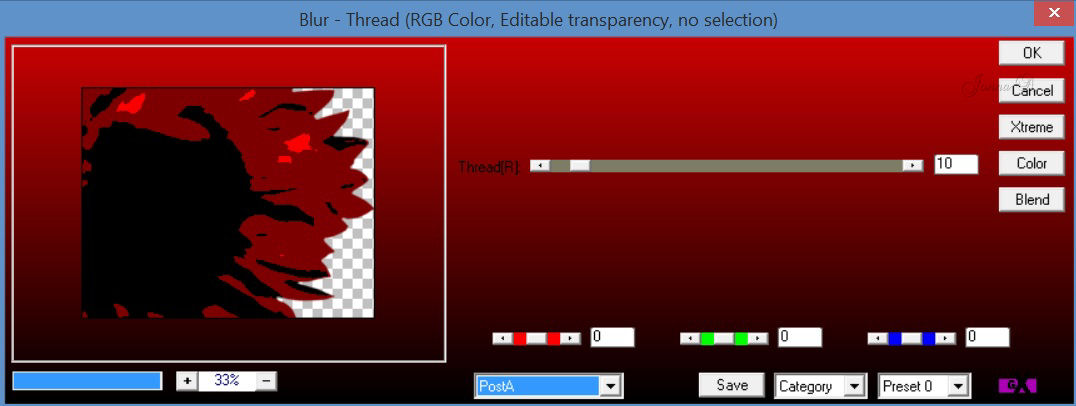
Effects / AP_06 / Threshhold / Noise / Blur-Thread / Post A.
Med indstillingerne nedenfor.
9.
Layers / New raster layer.
10.
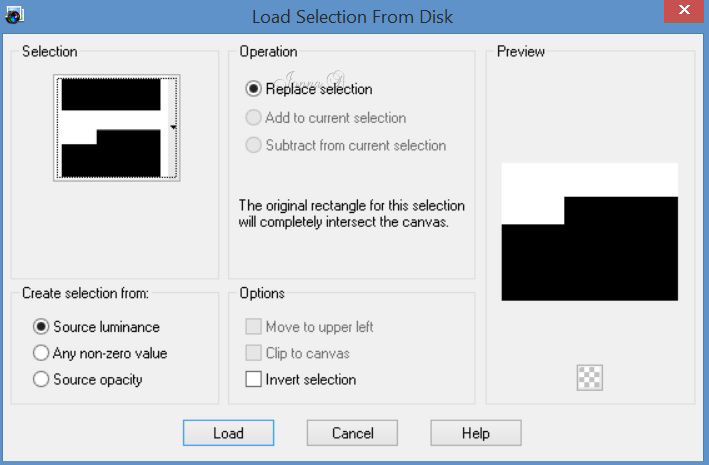
Selections / Load / Save Selection / Load Selection from disk.
Find TopSunspotsArasimages Selection. Load.
Med indstillingerne nedenfor.
11.
Ændre Baggrundsfarve til # 000000.
Flood fill Selection med det.
12.
Stadig Selected.
Effects / 3D Effects / Drop Shadow hak i ON NEW LAYER
Vertical 10, Horizontal 10, Opacity 50, Blur 25, farve # 000000.
13.
Selections / Select None.
Duplicate Raster 3 Shadow.
Aktivere øverste layer
Image / Flip.
14.
Effects / 3D Effects / Drop Shadow,
Vertical -10, Horizontal 10, Opacity 50, Blur 25, farve # 000000.
15.
Layers / New raster layer.
16.
Selections / Load / Save Selection / Load Selection from disk.
Find SimpleLineArasimage selection. Load.
17.
Flood fill linje med Baggrundsfarve # 000000.
Selections / Select None.
18.
Duplicate.
Sæt duplikerede linie ned til overkant Selection. (Se mit eksempel).
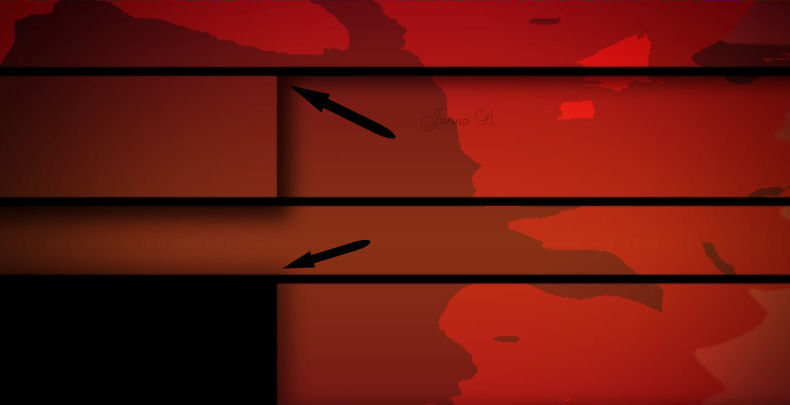
19.
Duplicate.
Sæt duplikerede line op til underkanten af øverste drop shadow.
(Se ovenstående eksempel).
20.
Åben OrangeSunflower_di04-07.pspimage.
Edit / Copy
Edit / paste as new layer.
21.
Image / Resize / Resize med 60% ikke hak i Resize all layer.
22.
Sæt det øverste i venstre hjørne.
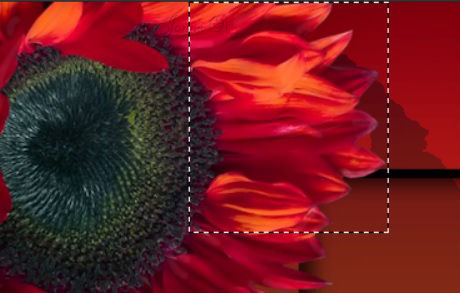
23.
Select en del af blomsten, som det ses nedenfor.
Edit / Copy!
Edit / Paste as new layer.
Selections / Select None.
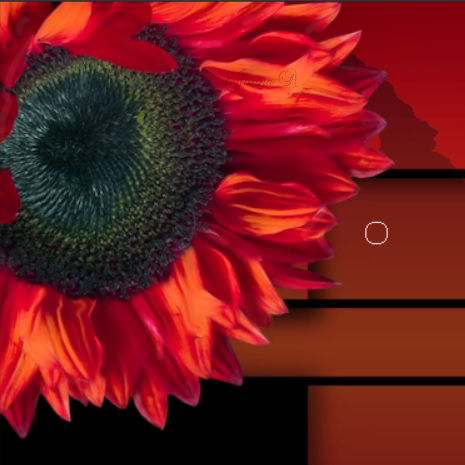
24.
Aktivere Pick Tool, rotere og sæt kronbladene til bunden af solsikke,
arrangere, så de passer ind i andre kronblade til at se naturlige ud.
25.
brug Eraser tool til af slette enhver kronblad, der ikke ser normal
på det duplicated layer og / eller original layer.
med Smudge tool sat til size 14, alle standard andre indstillinger,
plamage kronbladene, så de ser naturlige ud. Se f.eks
26.
Merge / Merge down
27.
Aktivere Color changer tool, Baggrundsfarve # 000000,
klik i den grønne del af Sunflower centrum.
28.
Effects / 3D Effects / Drop Shadow,
Vertical -10, Horizontal 10, Opacity 50, Blur 15, farve # 000000.
Gentag drop shadow.
29.
Duplicate den færdige Sunflower.
Image / Mirror.
Sæt den ind i øverste højre hjørne med Pick Tool til at arrangere, så det passer fint.
30.
Åben Lady_5.30.01.12.pspimage.
Edit / Copy
Edit / paste as new layer.
31.
image / Resize / Resize med 60% ikka hak i Resize all layers.
32.
Sæt Lady5 ned mellem blomst layer,
der placerer hende langs bunden af shadow layer og højre kant af billedet.
33.
Effects / 3D Effects / Drop Shadow,
Vertical 10, Horizontal -10, Opacity 50, Blur 20, farve # 000000.
Gentag drop shadow.
34.
Åben Lady4.30.01.12.pspimage.
Edit / Copy
Edit / paste as new layer.
Image / Mirror.
35.
Image / Resize / Resize med 60%, ikke hak i Resize all layer.
Sæt Opacity til 34.
36.
Sæt Lady4 ned under Raster 3 sort Selection,
hvilket placerer hende om i midten af billedet under midterlinien.
37.
Aktivere det øverste layer for at fortsætte.
38.
Aktivere Text tool, find fonten Reisling,
Sat til size 300, Italized, baggrundsfarve # 00000
skriv "S". Convert to Raster Layer.

39.
Ændre size på teksten til 100
skriv "pellbound".
Convert to Raster Layer.
Sæt teksten, så det flugter korrekt. Dupliker "pellbound".
Se det færdige billed
40.
ændre baggrundsfarven til # b60129
forgrund farve # f6612c.
Opret en Gradient med Angle ved 0, Repeats 1, ikke hak i Invert.
Byt forgrunden med baggrund ved hjælp af dobbelte pile
så Gradienten er på bunden.
41.
Skift size på tekst tilbage til 300,
skriv "S".
Convert to Raster Layer.
42.
Skift size på tekst tilbage til 100,
skriv "pellbound". Convert to Raster Layer.
43.
Sæt ordet så det flugter korrekt.
Aktivere det øverste layer.
Merge / Merge Down.
44.
Effects / 3D effects / Drop Shadow,
Vertical 2, Horizontal 2, Opacity 50, Blur 2, farve # 000000.
45.
Image / Add Borders / 2PX border, farve # f6612c.
46.
Image / Add Borders / 2PX border, farve # 000000.
47.
Image / Add Borders / 15px border, farve #ffffff.
48.
Aktivere Magic Wand, select 15px border.
49.
byt om på forgrund med Baggrundsfarver igen.
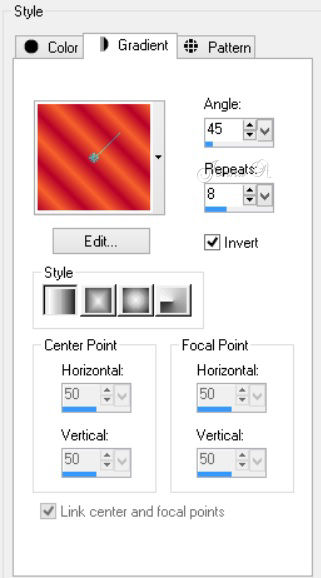
Sæt Gradient Angle til 45, Repeats til 8, hak i Invert.
Flood fill med gradienten som vist nedenfor.
50.
Effects / Graphics Plus / Cross Shadow
med standardindstillingerne.
51.
Selections / Select None.
52.
Image / Add Borders / 35px border, farve # 000000.
53.
Image / Add Borders / 15px border, farve #ffffff.
54.
Aktivere Magic Wand, select 15px border for at aktivere den.
Flood fill med gradienten som vist i trin # 49.
55.
Effects / Graphics Plus / Cross Shadow.
med standardindstillingerne.
56.
Selections / Select None.
57.
Image / Add Borders / 2PX border, farve # 000000.
58.
Image / Add Borders / 2PX border, farve # f6612c.
59.
Sæt dit navn eller vandmærke på billedet.
Gem billedet som .jpg navngivet Spellbound.
60.
Vi skal nu lave en animation på dit billede.
Dette er valgfrit; det er op til dig at beslutte,
om du vil have dit arbejde animerede eller ej.
61.
Sæt forgrund til # f6612c
baggrund til # b60129.
Aktivere Preset tool, find Preset Ellipse,
med indstillingerne som ses nedenfor.

62.
I omtrent midten af dit billede, tegne en cirkel.
Convert to Raster Layer.

63.
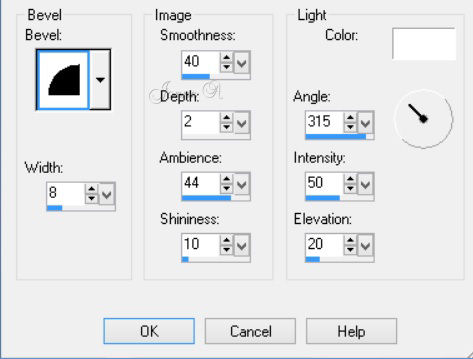
Effects / 3D Effects / Inner Bevel.
med indstillingerne nedenfor
64.
Effects / 3D effects / Drop Shadow,
Vertical 2, Horizontal 2, Opacity 50, Blur 2, farve # 000000.
65.
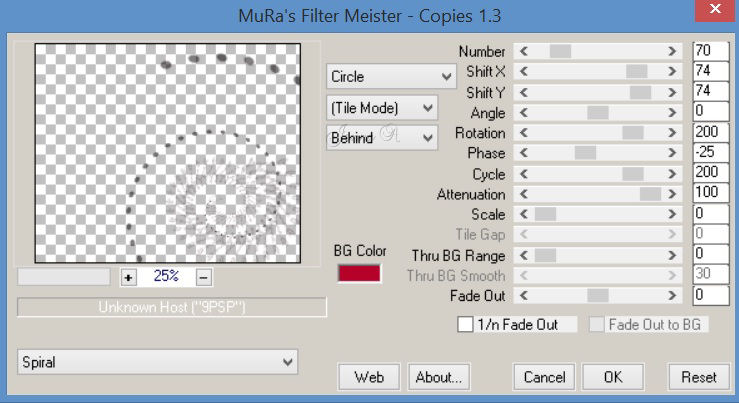
Effects / MuraMeister / Copies.
med indstillingerne nedenfor
66.
Edit / Copy! Åben Animation Shop.
Edit / Paste as new animation.
åben en ny Animation Transparent frame sized 600 x 550.
67.
Copy New Animation.
Edit / Paste into Selected Frame.
Venstre klik for at sætte ind i centrum.
68.
Effects / Insert Image Effects.
Vælg Rotate og andre indstillinger, som ses nedenfor.
Klik på Customize og sæt Maximum Angle på 360.
Klik på OK i hver af Image Effects box og Customize box

Customize til 360
69.
Du har nu 31 frames.
Aktivere det første frame,
Edit / Select All.
Animation / Frame Properties, sat til 13.
Tjek din animation for at se om det er den hastighed, du kan lide.
Edit / Copy.
70.
Åben den gemte .jpg billede kaldet Spellbound.
Edit / Duplicate, indtil du har 31 frames.
Aktivere det første billede,
Edit / Select All.
71.
Edit / Paste into Selected Frame.
Flyt med musen til, hvor du ønsker det skal være, (centreret)
og venstre klik for at indstille på plads.
Se / Animation for at se om animationen er korrekt.
72.
File / Save As. En boks vil komme op,
hvor du navngive dit arbejde og begynde at gemme som en .gif-fil.
Vælg, hvor du vil gemme det, skal du klikke på Gem.
Klik på Næste tre gange så kasserne holder popping op.
Klik derefter på Udfør.
Dit billede er nu gemt, og du er færdig!
73.
Tillykke! Du er færdig, og jeg håber, du har nydt den.
Oversat af Jonna A 30-01-15
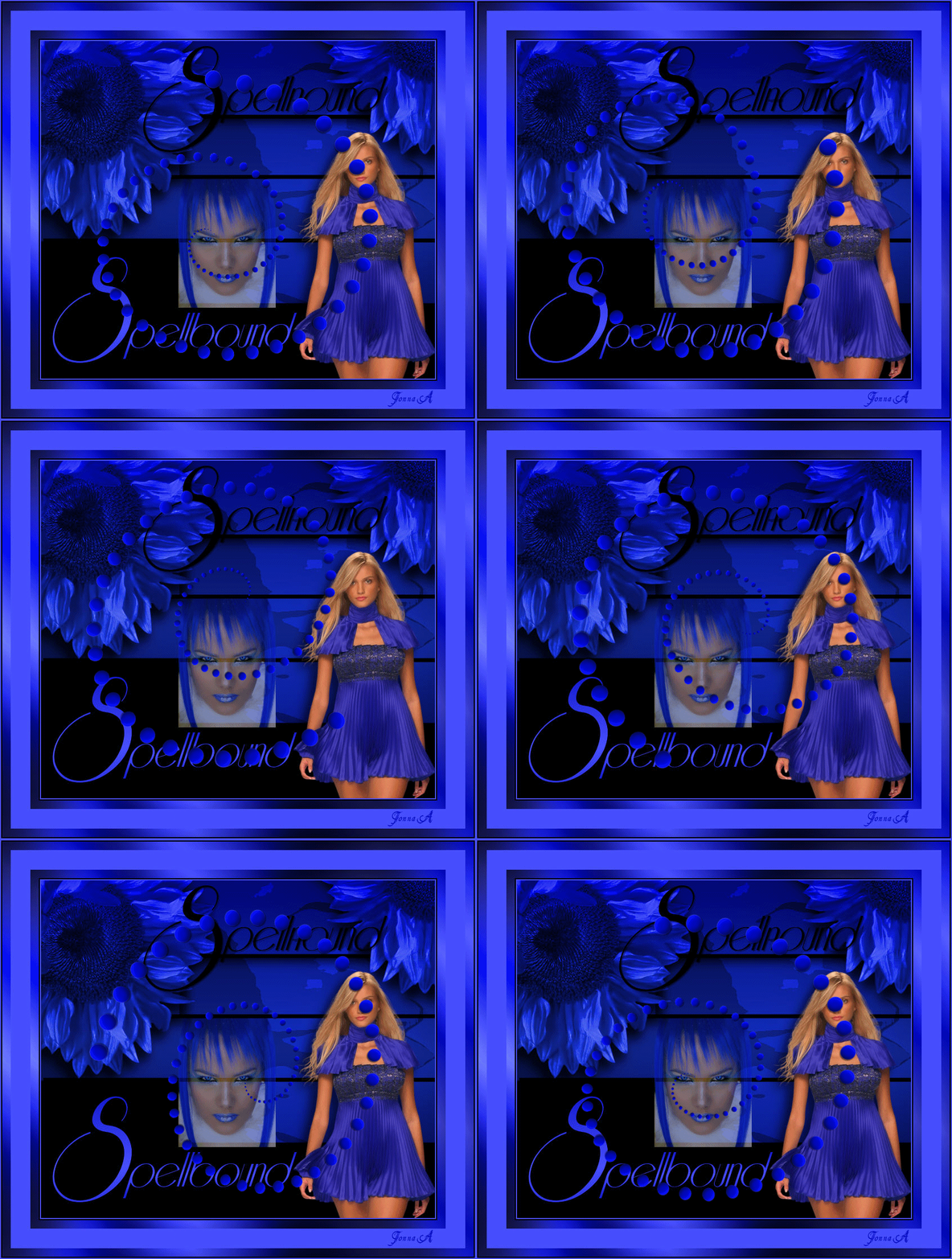
Her kommer resultater fra andre der har prøvet denne Tutorials du må også gerne sende dit resultat til mig så vil de komme her under men gerne med andre tuber og farver
Her kommer min b-udgave af denne flotte tutorial
|
