Barb. side 6 nr 123
The Watcher
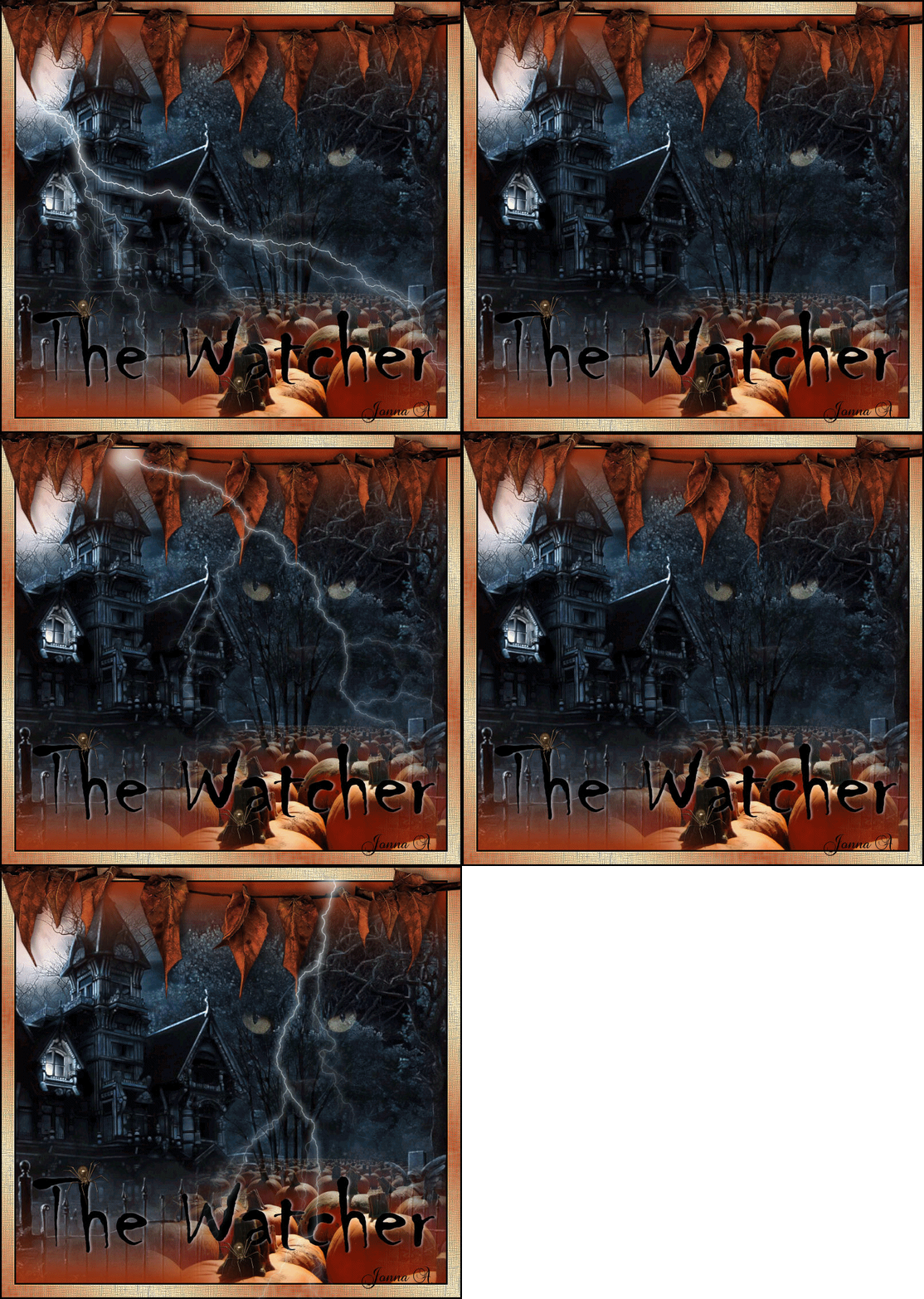
(Animated)
Tusind tak til Barbara fordi jeg må oversætte hendes Tutorial.
Hvis i trykker på linket her under, kommer i ind på hendes side

Her finder du materialerne
Åben materialerne i PSP, kopiere og luk originals.
Plugins du skal bruge
FM Tile Tools
AlienSkin Xenofex II
Jeg har brugt PSPX4 til at skabe denne tutorial,
men du kan bruge en tidligere version.
Put Texture Corel 15-013 i mappen PSP / Textures
hvis du ikke har det som standard Texture.
Det antages du har et praktisk kendskab til PSP.
Husk at lejlighedsvis gemme dit arbejde for eventuelle fremtidige ændringer.
Tak til MDZ ; til MarcioC, at Outlaw by Design til MTM (Birgitta)
og Nikita for de dejlige tuber, der bruges i denne tutorial.
1.
Sæt forgrundsfarven til # eedfb2, Baggrundsfarve til # 9d2e0b.
2.
Sæt Gradient til Style Rectangular, Angle 0, Repeats 0, ikke hak i Invert.
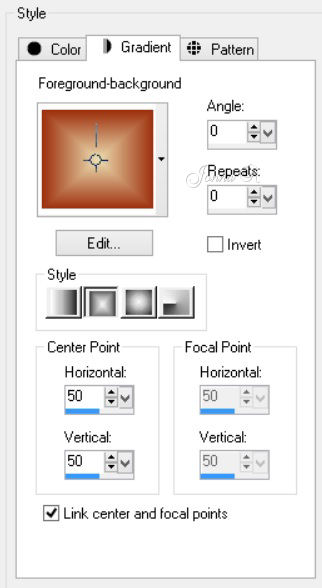
3.
Åben et nyt Transparent image 750 x 700.
Flood fill med Gradient.
4.
Åben Haunted House MDZ MIST Image.
Edit / Copy
Edit / paste as new layer.
5.
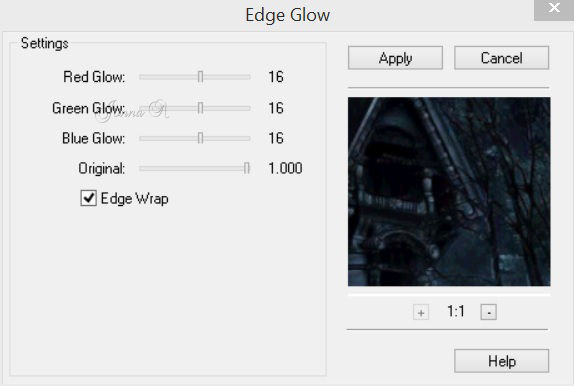
Effects / FM Tile Tools / Edge Glow.
Med indstillingerne nedenfor.
6.
Åben 1220639742_divers.pspimage.
Edit /Copy
Edit / paste as new layer.
7.
Sæt græskar i nederste højre hjørne.
8.
Åben mc212.pspimage.
Edit / Copy
Edit / paste as new layer.
9.
Image / Resize / Resize med 75% ikke hak i Resize all layer.
10.
Sæt katten i øverste højre hjørne.
Se det færdige billed
Aktivere Eraser tool sat til indstillingerne nedenfor,
slet omkring øjne og næse af katten der hvor der vises træer;
efterlade øjne intakt.

11.
Sæt Opacity til 51.
12.
Sæt Baggrundsfarve til # 000000.
13.
Aktivere text tool. (Se Indstillingerne nedenfor).
Find fonten Chiller og sæt til size 180.
Skriv "The Watcher"

14.
Convert to Raster Layer.
Sæt det i bunden af billede over græskar.
15.
Effects / 3D Effects / Drop Shadow.
Vertical 0, Horizontal 3, Opacity 50, Blur 5, farve # e0dfea.
16.
Åben outlawbydesignft186.pspimage.
Edit / Copy
Edit / paste as new layer.
17.
Image / Resize / Resize med 15% ikke hak i Resize all layer.
18.
Effects / 3D Effects / Drop Shadow.
Vertical 1, Horizontal 1, Opacity 50, Blur 1, farve # 000000.
19.
Duplicate Spider.
Sæt en på toppen af bogstavet "h" i "The"
og den anden på et græskar stilk.
20.
Image / Add Borders / add 3px border, farve # 000000.
21.
Image / Add Borders / tilføje 22px border, farve # eedfb2.
22.
Aktivere Magic Wand, klik på 22px border for at aktivere den.
23.
Ændre Baggrundsfarve tilbage til # 9d2e0b.
24.
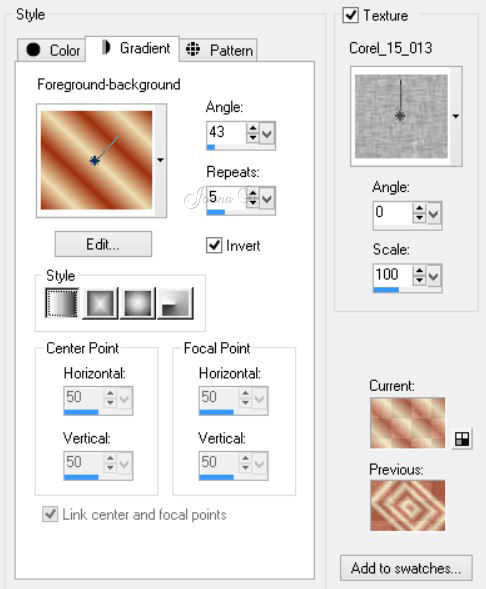
Skift Gradient til Linear, Angle 43, Repeats 5, hak i Invert,
Check Texture boksen og find Texture Corel 15-013 / CanvasCourse
25.
Layers / New raster layer.
Flood fill den select border med Gradient / Texture.
26.
Effects / Edge Effects / Enhance.
Selections / Select None.
27.
Image / Add Borders / add 3px border, farve # 000000.
28.
Åben mtm_bomen_7_brown_leaves_16_sept_2006.pspimage.
Edit / Copy
Edit / paste as new layer.
29.
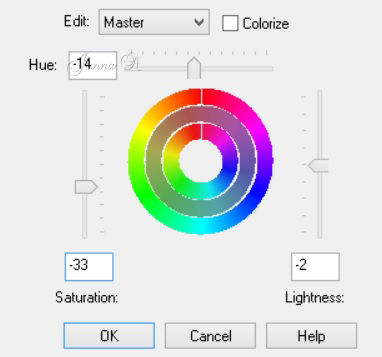
Adjust / Hue and Saturation / Hue/Saturation / Lightness.
Med indstillingerne nedenfor.
30.
Image / Resize / Resize med 75% ikke hak i Resize all layer.
31.
Image / Mirror.
Sæt bladene i øverste højre hjørne.
32.
Indsæt leaves igen som et nyt lag.
Gentag trin 29 til Hue/Saturation / Lightness.
33.
Image / Resize / Resize med 88% ikke hak i Resize all layer.
34.
Sæt bladene i øverste venstre hjørne,
Så de overlapper de andre blade.
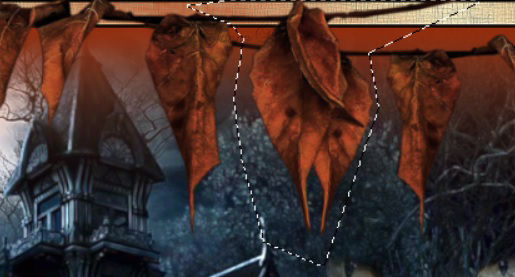
Aktivere Freehand Selections tool,
tegn rundt om overlappende blade og dæmme på venstre billede,
skal du trykke på Slet for at fjerne dem.
Selection / Select None.