Barb. side 6 nr 109
Times Gone By
Tusind tak til Barbara fordi jeg må oversætte hendes Tutorial.
Hvis i trykker på linket her under, kommer i ind på hendes side

Her finder du materialerne
Åben materialerne i PSP, kopiere og luk originals. g
Put Selections i PSP / Selections mappen
Purt maske i PSP / Mask mappen.
Plugins du skal bruge
BorderMania
Toadies
Jeg har brugt PSPX3 til at skabe denne tutorial,
men du kan bruge en tidligere version.
Det antages du har et praktisk kendskab til PSP.
Tak til Mou " , Sorensen_Designs " , og Jet
for de smukke tuber, der bruges i denne tutorial.
Den vrowu Image er oprindelsen ukendt.
Hvis dette er din tube, så lad mig det vide, så jeg kan give dig kredit.
1.
Sæt forgrund til # cb5d15,
Baggrund til # 000080.
2.
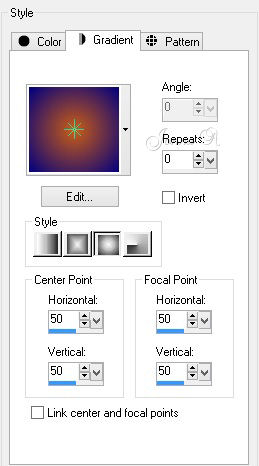
Opret en Gradient i Materials Palette med Sunburst,
Angle 0, Repeats 0, ikke hak i Invert
3.
Åben et nyt Transparent image 760 x 660.
Flood fill med Gradienten.
4.
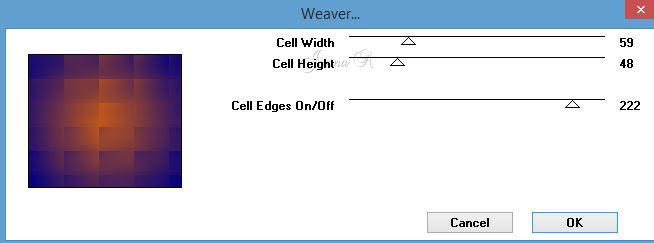
Effects / Toadies / Weaver.
Med indstillingerne nedenfor.
5.
Layers / New raster layer.
Flood fill med forgrund farve # cb5d15.
6.
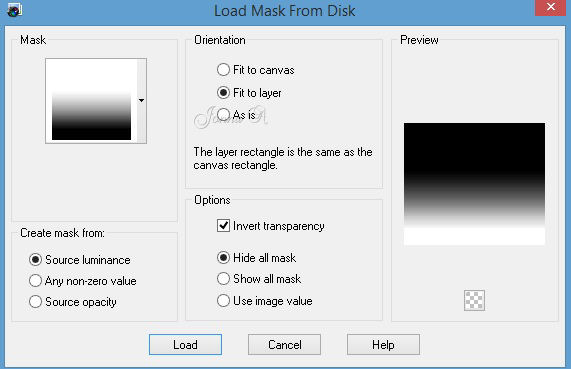
Layers / Load / Save Mask / Load Mask from Disk.
Find Mask Fadebottom_01. hak i Invert transparency.
Med indstillingerne nedenfor.
5.
Layers / New raster layer.
Flood fill med forgrund farve # cb5d15.
6.
Layers / Load / Save Mask / Load Mask from Disk.
Find Mask Fadebottom_01. hak i Invert transparency.
Med indstillingerne nedenfor.
15.
Åben tw_orchid-3.pspimage.
Edit / Copy
Edit / paste as new layer.
16.
Rul billedet stort nok, så du kan se godt.
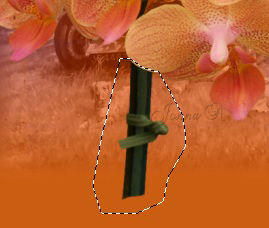
Aktivere Freehand Selections tool Point til Point,
Lav en selection omkring den grønne stilk
tryk på Delete-tasten én gang for at slette stilken.
Selections / Select None.
Se nedenstående eksempel.
17.
Image / Resize / Resize med 80% ikke hak i Resize all layer.
18.
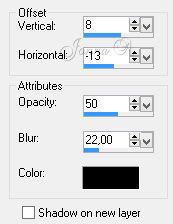
Effects / 3D effects / Drop Shadow,
Vertical 8, Horizontal -13, Opacity 50, Blur 22, farve # 000000.
19.
Sæt orkidé opad til højre hjørne på den lilla blomst.
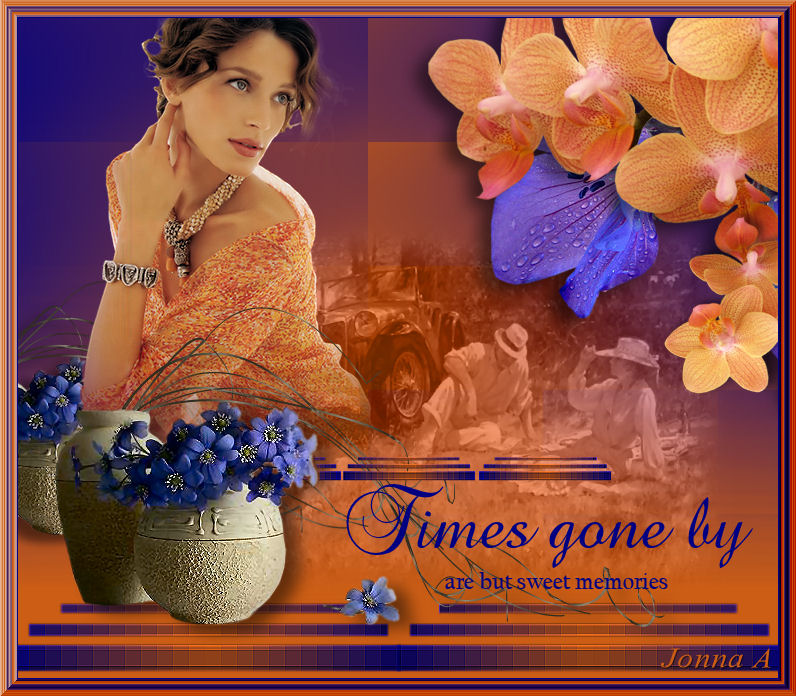
se det færdige billed
20.
Duplicate.
Image / Resize / Resize med 50%, ikke hak i Resize all layer.
21.
Image / Mirror.
Image / Flip.
Tilføj Drop Shadow som i trin # 18.
Sæt den i bunden af den større orkidé i siden af billedet.
22.
Layers / New raster layer.
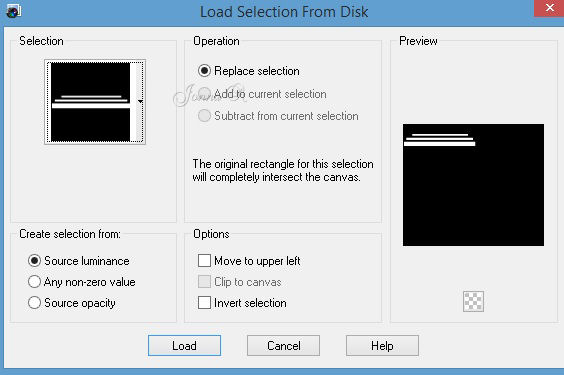
Selections / Load / Save Selection / Load Selection from disk.
Find ArasTripleBars. Anvend. Se f.eks
23.
Flood fill med Gradienten.
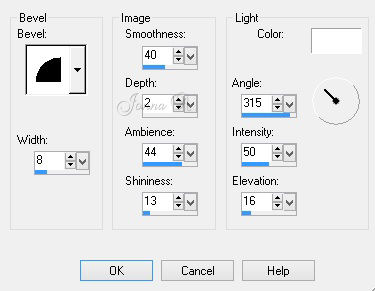
Effects / 3D Effects / Inner Bevel.
med nedenstående indstillinger.
24.
Effects / Distortion / Pixelate,
sæt Block Width til 16 og Block Height til 16, hak i Symmetric.
Selections / Select None.
25.
Sæt søjlerne ned til nederste højre side af billedet.
(hvor jeg har mine).
Effects / Edge Effects / Enhance.
26.
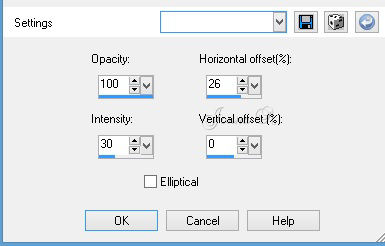
Effects / Reflection Effects / Feedback.
med indstillingerne nedenfor.
27.
Adjust / Sharpness / Sharpen.
Slet de to mindre øverste stænger fra billedet med Eraser tool eller
Freehand Selection / Delete metode.
28.
Duplicate
Image / Mirror.
For nemhedens skyld brug op / ned-pilene
for at placere søjlerne sammen og ud til siderne.
29.
Tilføj Reflection Effects igen til venstre side barer
(sørg for, at layet er aktiveret).
Igen, slet de små to øverste barer.
30.
Merge/Merge Down.
31.
Åben mou_flowers.pspimage.
Edit / Copy
Edit / paste as new layer.
32.
Image / Resize / Resize med 80%, ikke hak i Resize all layer.
33.
Sæt blomsterkrukke på venstre side af billedet, på tværs fra top barer.
Se det færdige billed
34.
Effects / 3D effects / Drop Shadow,
Vertical 8, Horizontal -15, Opacity 50, Blur 14, farve # 000000.
35.
Åben vrouw.pspimage.
Edit /Copy
Edit / paste as new layer.
36.
Effects / 3D Effects / Drop Shadow,
Vertical 8, Horizontal 15, Opacity 50, Blur 22, farve # 000000.
37.
Sæt damen nær venstre side over krukke med blomster.
med Eraser tool, slet kvindes arm, så krukke vil vise igennem.
Se det færdige billed
38.
Aktivere blomster krukke layer, slet blomster fra damens arm.
Tilbage til det øverste layer for at fortsætte.
39.
Åben mou_flowers.pspimage igen.
Edit / Copy
Edit / paste as new layer.
40.
Sæt de to krukker af blomster i venstre nederste barer.
Se det færdige billed
41.
Effects / 3D Effects / Drop Shadow,
Vertical 8, Horizontal 15, Opacity 50, Blur 22, farve # 000000.
42.
Aktivere Text tool, find BrockScript, size 72, farve # 000080.
med indstillingerne nedenfor.

43.
Skriv " Times gone by ".
Convert to Raster Layer.
Sæt teksten, hvor jeg har min.
44.
Ændre Fonten til Californian FB24, size 24, farve # 000080,
alle andre indstillinger er de samme som ovenfor,
skriv " are but sweet memories."
Convert to Raster Layer.
Sæt det under den første tekst som jeg har min.
45.
Image / Add Borders / 3px border, farve # 000080.
46.
Image / Add Borders / 3px border, farve # cb5d15.
47.
Image / Add Borders / 6PX border, farve # 000080.
48.
Image / Add Borders / 6PX border, farve # cb5d15.
49.
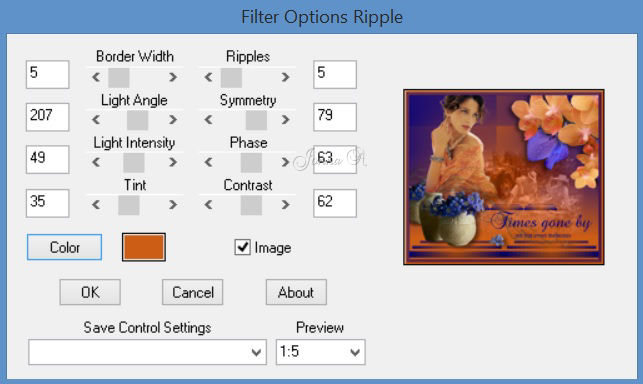
Effects / Bordermania/Ripple.
med indstillingerne som vist i eksemplet nedenfor, farve # cb5d15