Barb. side 6 nr 116
Watching over You
Tusind tak til Barbara fordi jeg må oversætte hendes Tutorial.
Hvis i trykker på linket her under, kommer i ind på hendes side


Denne tutorial er dedikeret til mindet om
vores kære Sissy af Waldgeist websted,
som forlod os for tidligt december 2011.
Hun vil altid være i vores hjerter.
Her finder du materialerne
Åben materialerne i PSP, kopiere og luk originals.
der skal bruges nogen plugins.
Jeg har brugt PSPX4 til at skabe denne tutorial,
men du kan bruge en tidligere version.
Det antages du har et praktisk kendskab til PSP.
Tak til Sorensen_Designs og Arasimages for de smukke tuber, der bruges,
og en stor tak til Melanie for at dele hendes smukke M-S_Blue Scrap Kit,
hendes hjemmeside er nu lukket.
1.
Sæt forgrund til # dacdb9,
Baggrund til # 5e667b.
2.
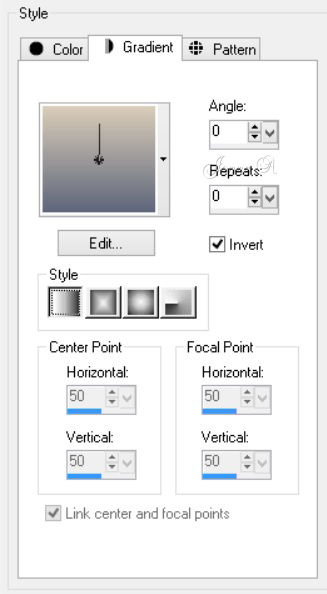
Lav en Gradient Style Linear, Angle 0, Repeats 0, hak i Invert.
3.
Åben et nyt Transparent image 760 x 660.
Flood fill med Gradienten.
4.
Åben Clouds1.pspimage.
Edit / Copy
Edit / paste as new layer.
Sæt den i øverste venstre hjørne.
Opacity sat til 73.
5.
Åben SD Tube Mist May 168-12.pspimage.
Edit / Copy
Edit / paste as new layer.
6.
Sæt damen på skyen opad indtil hun svæver rundt i midten af billedet.
Se det færdige billed
7.
Layers / New raster layer.
8.
Skift forgrundsfarven til # e7d4b3 i stedet for Gradienten.
9.
Aktivere Paint Brush. Find Brush Fog131.
Med indstillingerne nedenfor.

10.
Brug venstre musetast (Forgrundsfarve),
tilfældigt stemple Fog131 nederst mørke del af sky.
Gør ikke for mange for at dække skyen helt.
Stempel gang på højre og venstre side af cloud også.
11.
Åben Daisies.pspimage.
Edit / Copy misted Layer
Edit / paste as new raster layer.
12.
Sæt den i nederste højre hjørne.
Duplicate.
13.
Image / Mirror
sæt den i nederste venstre hjørne.
14.
Edit / paste as new layer igen.
Image / Resize / Resize med 90% ikke hak i Resize all layer.
15.
Sæt margueritter i øverste højre hjørne.
Træk tusindfryd layert med under dame på skylayert.
16.
Aktivere det øverste layer for at fortsætte.
17.
Åben M_S_Blue_Elements_31.pspimage.
Edit / Copy
Edit / paste as new layer.
18.
Aktivere Pick tool, stretch ribbon både på højre og
venstre side og lidt til toppen så den passer.
19.
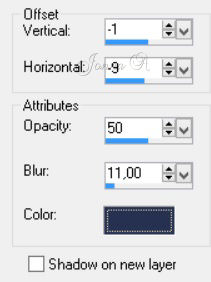
Effects / 3D Effects / Drop Shadow
Vertical -1, Horizontal -9, Opacity 50, Blur 11, farve # 273251
20.
Layers / New raster layer.
21.
Skift forgrundsfarven til #ffffff.
22.
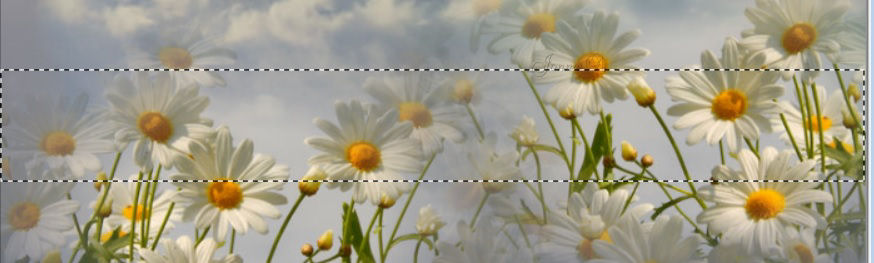
Aktivere Selections Tool / Selections.
Tegn et rectangle fra venstre til højre, som jeg har gjort

23.
Flood fill med forgrund #ffffff.
Sæt Opacity til 40.
selection stadig aktiveret.
24.
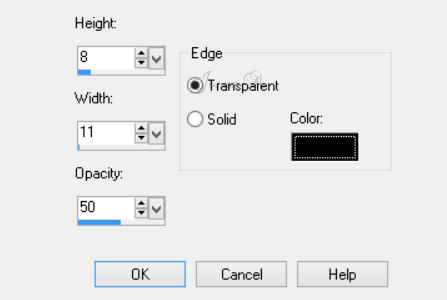
Effects / 3D Effects / Buttonize.
Med indstillingerne nedenfor.
25.
Selections / Select None.
26.
Aktivere Pen tool. med indstillingerne som ses nedenfor i eksempler # 1 og # 2,
ved hjælp af linje Style Diamond indstilling.


27.
med Pen tool, tegn en lige linje fra venstre til højre
i bunden af rectangle.
Convert to Raster Layer.
28.
Effects / 3D Effects / Drop Shadow
Vertical 2, Horizontal 1, Opacity 50, Blur 1, farve # 273251.
29.
Gentag trin # 27 og # 28 på toppen af rectangle.
30.
Aktivere text tool. find fonten Pristina, size 68, Italic
Baggrundsfarve til # 5e667b

31.
Skriv " Watching over You ".
Convert to Raster Layer. Center i rectangle.
32.
Skift fonten til NSimSun, size 24, Italic farve # 5e667b.
Skriv " I am always ".
Convert to Raster Layer.
33.
Duplicate.
Merge / Merge down.
sæt det i venstre side.
se det færdige billed
34.
Skriv " my Beloved " med samme indstillinger som i trin # 32.
Convert to Raster Layer
35.
Duplicate.
Merge / Merge down.
Sæt det til højre.
36.
Image / Add Borders / tilføje 3px border, farve # 5e667b,
37.
Image / Add Borders / tilføje 3px Border, farve # e7d4b3.
38.
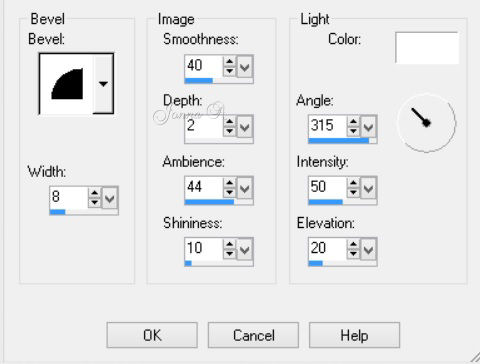
Effects / 3D Effects / Inner Bevel.
Med indstillingerne nedenfor