Barb. side 6 nr 118
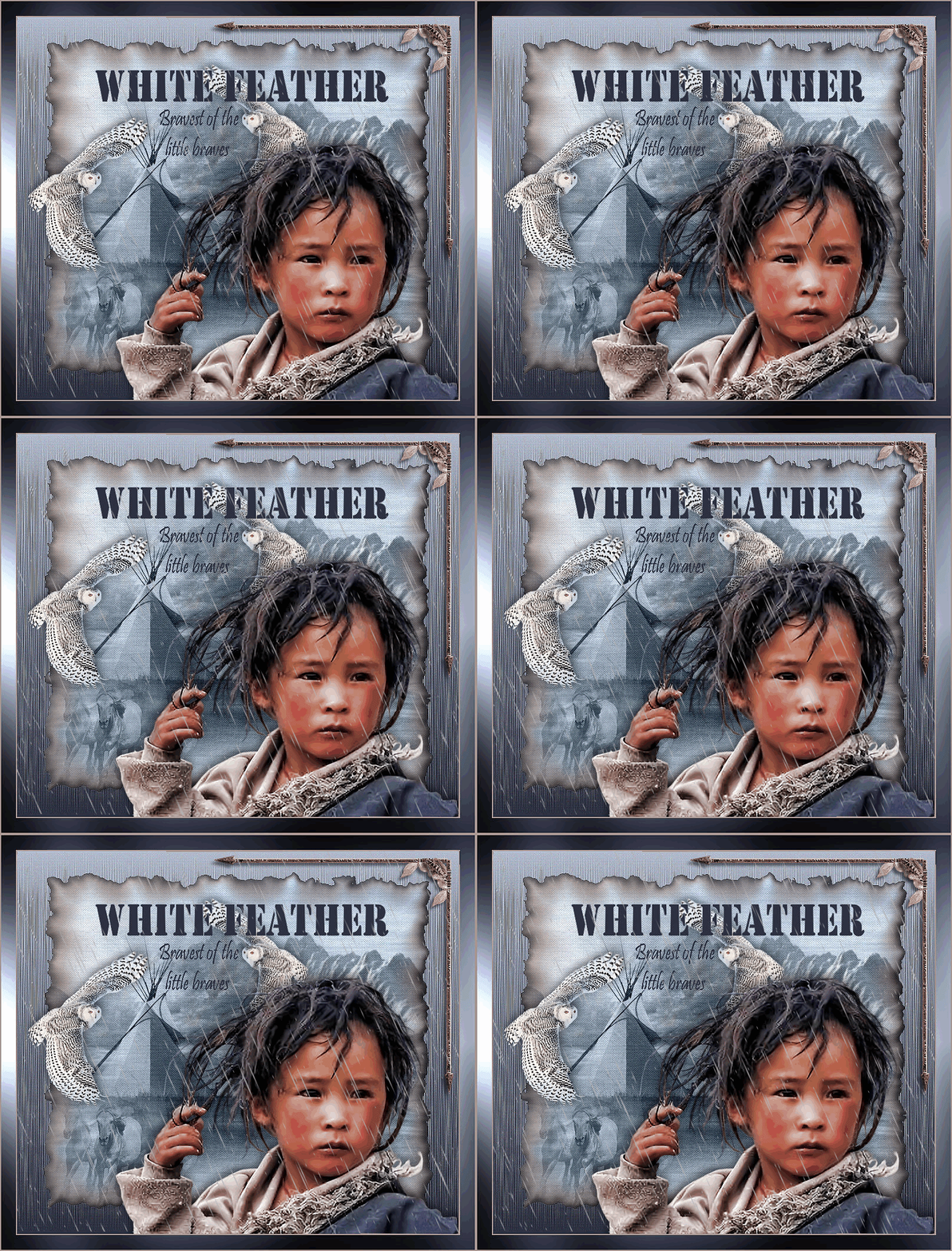
White Feather
(Animated)
Tusind tak til Barbara fordi jeg må oversætte hendes Tutorial.
Hvis i trykker på linket her under, kommer i ind på hendes side

Her finder du materialerne
Åben materialerne i PSP, kopiere og luk originals.
Plugins du skal bruge
Filtre Unlimited2,
DBS Flux,
Xenofex2
Grafik Plus
Du skal også bruge programmet Sqirlz.
Jeg har brugt PSPX4 til at skabe denne tutorial,
men du kan bruge en tidligere version.
Det antages du har et praktisk kendskab til PSP.
Tak til Nikita , Marcio C www.cantinhojulia.com (brug link)
og PamelaD og Evatexas af Arasimages
for de smukke tuber, der bruges i denne tutorial.
1.
Sæt forgrund til # b3bccf
baggrund til # 2d3041.
2.
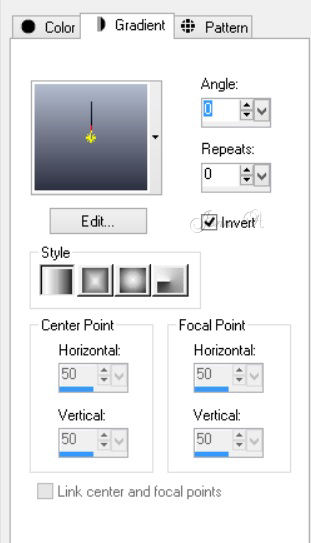
Lav en Gradient hjælp Style Linear, Angle 0, Repeats 0, hak i Invert.
3.
Åben et nyt Transparent image 750 x 650.
Selections / Select All.
4.
Åben snow.jpg image.
Edit / Copy
Edit / Paste into Selection.
Selection / Select None.
5.
Åben Mask layer TepeesE.pspimage.
Edit / Copy
Edit / paste as new layer.
6.
Sæt Blend Mode til Luminance (Legacy).
Sæt tipier lidt til venstre.
7.
Merge / Merge Visible.
8.
Effects / Filters Unlimited 2 / Paper Textures / Canvas, Fine.
Intensity sat til 156, Lightness til 87.
9.
Effects / Alien Skin Xenofex 2 / Burnt Edges.
Se indstillinger nedenfor.
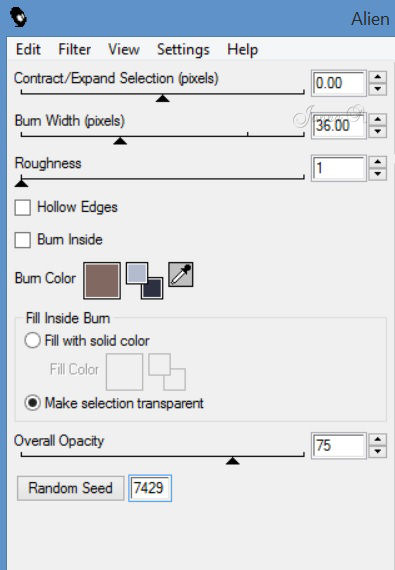
10.
Image / Resize / Resize med 90% ikke hak i Resize all layer.
11.
Effects / 3D Effects / Inner Bevel.
Med indstillingerne nedenfor
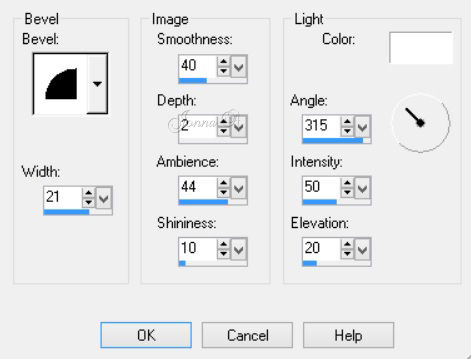
12.
Layer / New Raster Layer.
Flood fill med Gradient.
13.
Effects / DBS Flux / Blast.
Se nedenfor.
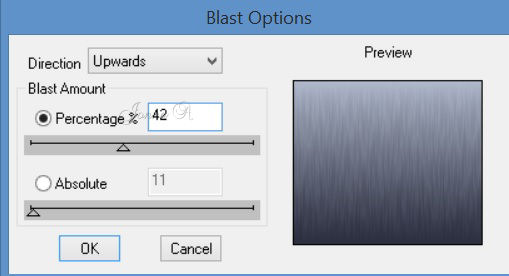
14.
Effects / Edge Effects / Enhance.
Gentag.
15.
Sæt den nedenunder Merged layert.
Aktivere Raster 1 (Merged layer).
16.
Åben SnowOwl.pspimage.
Edit / Copy
Edit / paste as new layer.
17.
image / Resize / Resize med 60% ikke hak i Resize all layer.
18.
Sæt uglen i centrum i venstre kant.
Se det færdige billed
19.
Effects / 3D effects / Drop Shadow,
Vertical -5, Horizontal 2, Opacity 60, Blur 23, farve # 000000.
20.
Duplicate.
Image / Resize / Resize med 90% ikke hak i Resize all layer.
21.
Image / Mirror.
Sæt den mindre ugle nær øverste center.
Se det færdige billed
22.
Åben mc672.pspimage.
Edit / Copy
Edit / paste as new layer.
23.
Image / Resize / Resize med 60% ikke hak i Resize all layer.
24.
Sæt hestene til venstre og ned i nederste venstre hjørne af brændte kanter layer.
Sæt . Blend Mode til Luminance (Legacy).
25.
Åben 1293385529_enfants_nikita.pspimage.
Edit /Copy
Edit / paste as new layer.
26.
Image / Resize / Resize med 90% ikke hak i Resize all layer.
27.
Sæt den lille dreng til nederste højre hjørne.
28.
Effects / 3D effects / Drop Shadow,
Vertical -5, Horizontal -2, Opacity 60, Blur 23, farve # 000000.
29.
Aktivere text tool, find Fonten Stencil, size 60 med fed skrift,
farve # 2d3041.
Med indstillingerne nedenfor

30.
Skriv "White Feather".
Convert to Raster Layer.
Sæt det i centrum i toppen af billedet.
31.
skift fonten til Pristina, Size 36, farve # 2d3041.
Skriv " Bravest of the little braves ".
Convert to Raster Layer.
Med indstillingerne nedenfor

32.
Duplicate,
Merge / Merge Down
Sæt teksten under den "White Feather" tekst.
33.
Image / Add Borders / add 2PX border, farve # a79592.
34.
Image / Add Borders / add 25px border, farve # 2d3041.
35.
select 25px border med Magic Wand.
36.
Skift Gradient til Repeats 1.
Flood fill 25px border.
37.
Effects / Graphics Plus / Cross Shadow.
med standardindstillingerne for alle 50'erne og i de sidste to sæt på 128.
38.
Selections / Select None.
39.
Image / Add Borders / add 2PX border, farve # a79592.
40.
Åben IndianArrow.pspimage.
Edit / Copy
Edit / paste as new layer.
41.
Sæt den i øverste højre hjørne, vandret position.
42.
Duplicate.
Image / Flip.
43.
Image/Free Rotate med 90 degrees, left.
Sæt det i øverste højre hjørne, lodret.
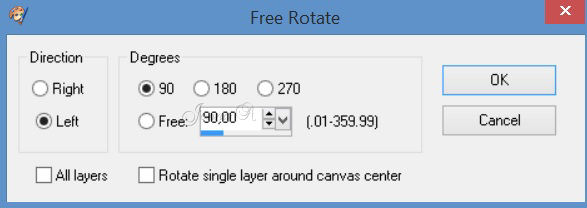
44.
Merge / Merge Visible.
Adjust / Sharpness / Sharpen.
45.
Gem som en .jpg image med navn White Feather.
46.
For Animation, åben Sqirlz program.
Åben den gemte .jpg White Feather.
47.
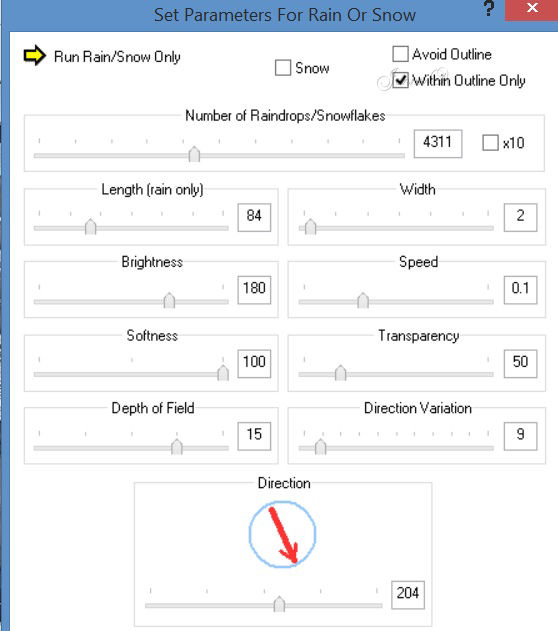
Klik på den store Y i værktøjslinjen og sat til Rain / Snow Only.
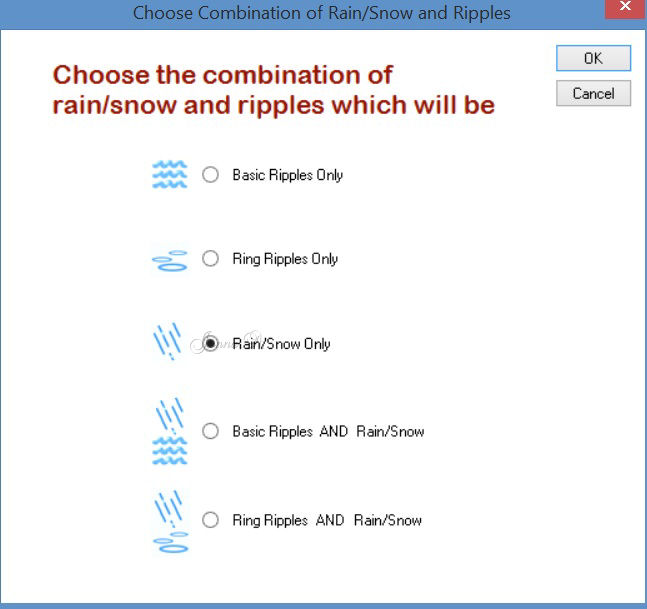
48.
Klik på Rain tool til venstre for Y
og sæt dine indstillinger som jeg har mine