Barb. side 6 nr 102
Woman of the Future
Tusind tak til Barbara fordi jeg må oversætte hendes Tutorial.
Hvis i trykker på linket her under, kommer i ind på hendes side

Her finder du materialerne
Åben materialerne i PSP, kopiere og luk originals.
Put Fonten i mappen PSP Fonts.
Put Arasimages Selections 1 i din Selections mappe.
Plugins du skal bruge
AlienSkin Impact
Jeg har brugt PSPX4 til at skabe denne tutorial,
men du kan bruge en tidligere version.
Det antages du har et praktisk kendskab til PSP,
selv om den kan betragtes som en nem tutorial.
Tak til Dakara for dame tuben og Sven Geier
for den smukke fractal background.
Uret Image oprindelse er ukendt; Hvis dette er dit arbejde,
så lad mig det vide, så jeg kan give dig kredit.
1.
Sæt forgrund til # e3bba1,
Baggrund til # 28150f.
2.
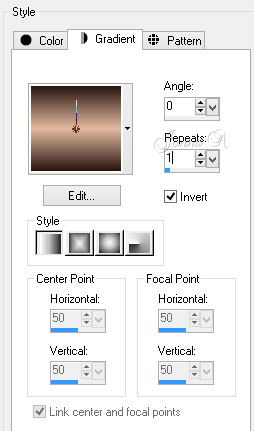
Opret en Gradient med Style Linear, Angle 0, Repeats 1, hak i Invert
3.
Åben et nyt Transparent image 760 x 650.
Selections / Select All.
4.
Åben Fractal Lost Baggrund.
Edit / Copy
Edit / Paste into Selection.
5.
Selections / Select None.
6.
Åben cal-GUI-6beauty-310208.pspimage.
Edit / Copy
Edit / paste as new layer.
7.
Aktivere eraser tool, slet linjer over hendes venstre og under hendes højre ærme.
8.
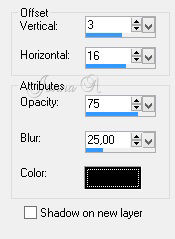
Effects / 3D Effects / Drop Shadow,
Vertical 3, Horizontal 16, Opacity 75, Blur 25, farve # 000000.
9.
Adjust / Sharpness / Sharpen.
10.
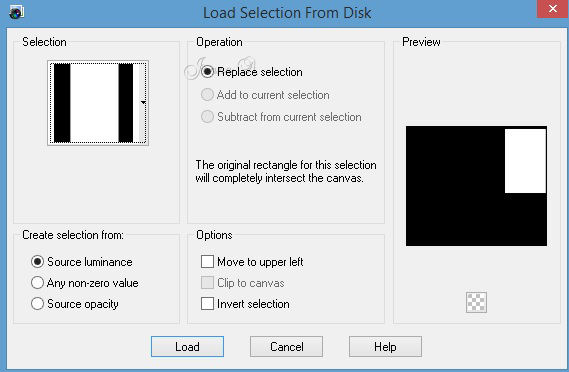
Selections / Load / Save Selection / Load Selection from disk.
Find Arasimages Selection 1.
11.
Layers / New raster layer.
Flood fill Selection med Gradienten.
12.
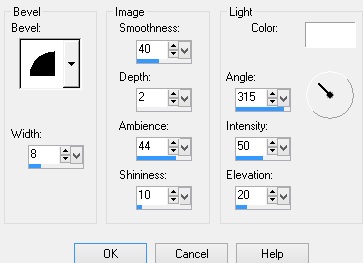
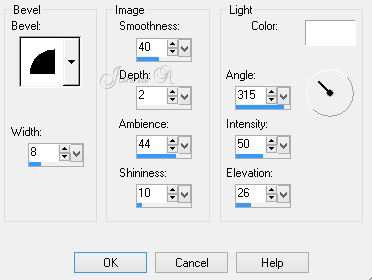
Effects / 3D Effects / Inner Bevel.
Med indstillingerne nedenfor, farve #ffffff
13.
Effects / 3D effects / Drop Shadow,
Vertical -3, Horizontal -3, Opacity 75, Blur 12, farve # 000000.
14.
Effects / 3D effects / Drop Shadow,
Vertical 3, Horizontal 3, Opacity 75, Blur 12, farve # 000000.
15.
Layers / New raster layer.
16.
Åben cal-GUI-3beauty-3102008.pspimage.
Edit / Copy
Edit / Paste into Selection.
17.
Selections / Select None.
18.
Effects / 3D Effects / Drop Shadow,
Vertical 3, Horizontal 16, Opacity 75, Blur 25, farve # 000000.
19.
Merge / Merge Down.
20.
Image / Resize / Resize med 67%, ikke hak i Resize all layer.
21.
Adjust / Sharpness / Sharpen.
22.
Layer / Duplicate.
Image / Mirror.
Sæt det mirrored image i venstre side,
Sæt hver dame, så hun hviler i slutningen af den store dames arme.
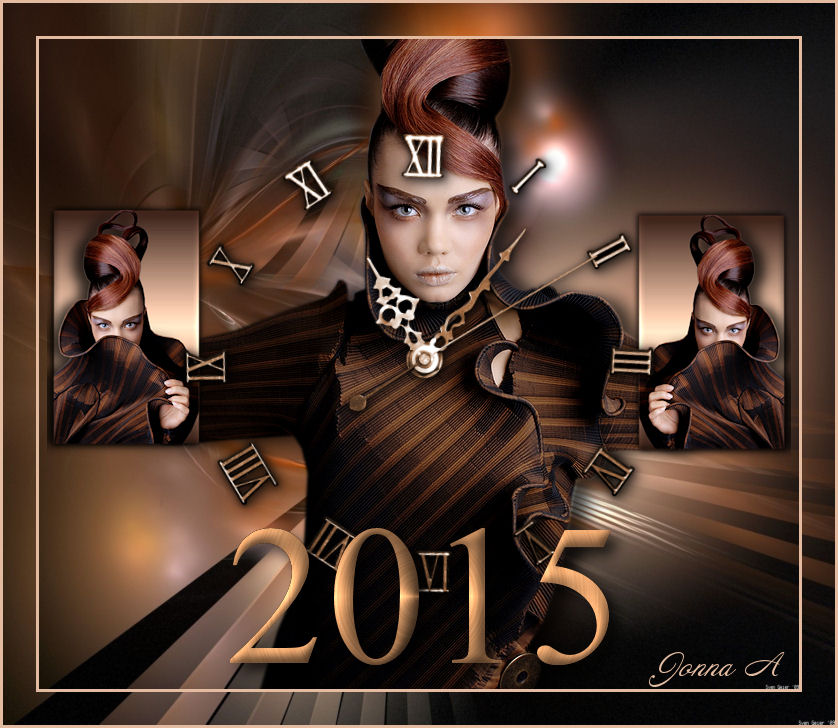
Se det færdige billed
23.
Sørg for, at det øverste layer er Aktiveret for at fortsætte dit arbejde.
24.
Åben midnight_fantasy_clock_shadow.pspimage.
Edit / Copy
Edit / paste as new layer.
25.
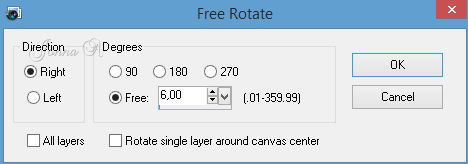
Image / Free Rotate.
Rotate / Free ved 6 grader til Right.
26.
Effects / 3D effects / Drop Shadow,
Vertical 3, Horizontal 3, Opacity 75, Blur 20, farve # 000000.
BEMÆRK: Hvis du vil oprette denne tutorial med dine egne ord,
og udskift år 2012, Sæt fonten til en mindre size og type i de ord, du ønsker.
Eksempel: " Woman of the Future." Fortsæt med den lærer fra trin # 29.
27.
Aktivere text tool, find fonten Iskoola Pota.
Sat til size til 200, Color # 28150f. (Se Indstillinger).

28.
Indtast tallene "2012" eller det indeværende år.
Convert to Raster Layer.
29.
Selections / Selections All.
Aktiver Magic Wand og klik på et af tallene for at aktivere dem.
Selections / Defloat.
30.
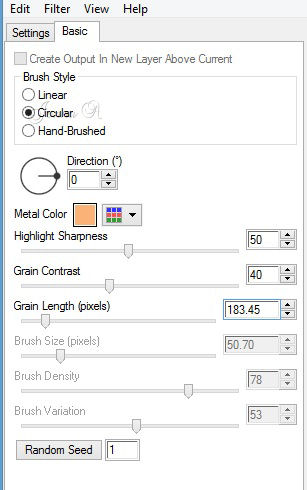
Effects / AlienSkin / Impact / Brushed Metal.
31.
Effects / 3D effects / Drop Shadow,
Vertical 8, Horizontal 8, Opacity 80, Blur 20, farve # 000000.
32.
Effects / 3D Effects / Inner Bevel. REPEAT.
Brug indstillinger som vist nedenfor, farve #ffffff